
CatastoIT GML Merger Pro è un plugin per QGIS 3.22+ che consente di scaricare, estrarre e unire automaticamente i dati catastali vettoriali italiani pubblicati dall'Agenzia delle Entrate (AdE) tramite il RNDT (Repertorio Nazionale Dati Territoriali).
Con pochi clic è possibile ottenere layer pronti in QGIS per province e comuni selezionati, con campi aggiuntivi calcolati automaticamente (foglio, particella, sezione censuaria, nome comune).
CatastoIT GML Merger Pro.zip dalla
pagina Release| Componente | Versione minima |
|---|---|
| QGIS | 3.22+ |
| Python | 3.7+ |
| GDAL/OGR | incluso in QGIS |
| Connessione internet | richiesta per il download |
.gpkg viene aggiunta automaticamente.
Se hai applicato un filtro per comuni, il nome viene arricchito
con i codici Belfiore selezionati.
EPSG:6706 (RDN2008 Geographic 2D).
Se il tuo progetto usa un sistema diverso (es. EPSG:32633 UTM33N),
selezionalo qui per ottenere il file già riproiettato.
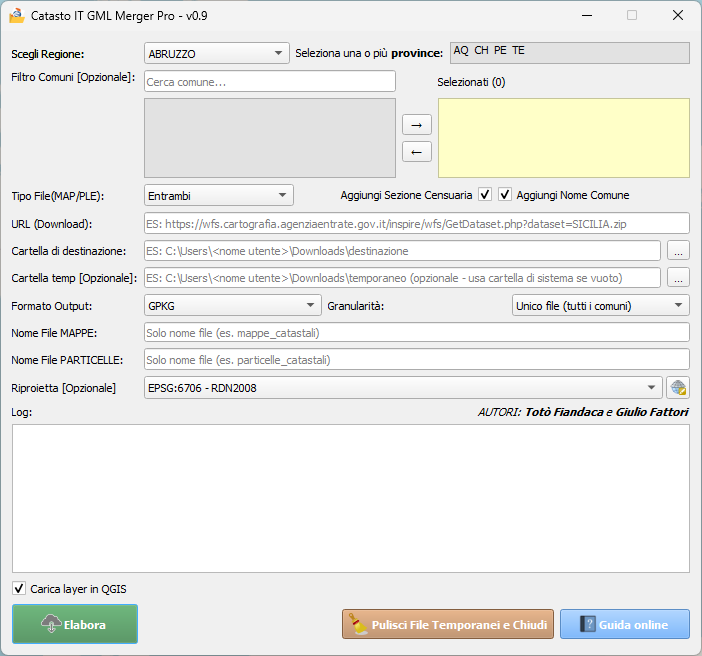
| Elemento | Descrizione |
|---|---|
| Scegli Regione | Seleziona la regione italiana da cui scaricare i dati |
| Province | Selezione multipla province (CTRL+clic) |
| Filtro Comuni [Opzionale] | Transfer widget per selezionare i singoli comuni |
| Tipo File | MAP, PLE o Entrambi |
| Aggiungi Sezione Censuaria | Checkbox – aggiunge il campo sez_censuaria solo nelle PLE |
| Aggiungi Nome Comune | Checkbox – aggiunge il campo comune per MAP e PLE |
| URL (Download) | URL generato automaticamente dal plugin – non modificare |
| Cartella destinazione | Dove salvare i GeoPackage finali |
| Cartella temporanea | Cartella per file intermedi (opzionale, usa temp di sistema se vuota) |
| Formato Output | Solo GeoPackage (.gpkg) |
| Granularità Output | Unico file / per provincia / per comune (vedi sezione dedicata) |
| Nome File MAPPE / PARTICELLE | Nome del file di output senza estensione |
| Riproietta | CRS di destinazione opzionale (default EPSG:6706) |
| Carica layer in QGIS | Aggiunge i layer al progetto al termine |
| Elabora | Avvia il processo in background |
Contiene i fogli di mappa catastale (particelle grafiche).
Ogni feature corrisponde a un'unità cartografica catastale delimitata dai confini
del foglio di mappa. Il campo calcolato foglio
viene estratto automaticamente dal gml_id.
Contiene le particelle catastali (unità immobiliari fondiarie). Campi calcolati disponibili: foglio, particella, sez_censuaria (opzionale).
https://wfs.cartografia.agenziaentrate.gov.it/inspire/wfs/GetDataset.php?dataset={REGIONE}.zip
Il plugin aggiunge automaticamente campi calcolati a partire dal campo gml_id (presente nei GML originali) e dal campo ADMINISTRATIVEUNIT (codice Belfiore del comune).
CadastralParcel.IT.AGE.PLA.M011_000100.1
                           ^^^^─────────────── Belfiore (es. M011 = Palermo)
                               ^─────────────── Sezione censuaria (1 char)
                                ^^^^──────────── Foglio (4 char, posizioni 32-35)
                                    ^^────────── Particella (da posizione 39)
| Campo | Tipo | Disponibile | Descrizione |
|---|---|---|---|
| foglio | String | MAP + PLE | Numero del foglio catastale (4 cifre, estratto da gml_id[32:36]) |
| particella | String | Solo PLE | Numero della particella catastale (estratto da gml_id[39:]) |
| sez_censuaria | String (1) | Solo PLE – opzionale | Sezione censuaria (1 carattere, estratto da gml_id[31:32]). Attivabile con il checkbox. |
| comune | String | MAP + PLE – opzionale | Nome del comune ricavato dal codice Belfiore contenuto in ADMINISTRATIVEUNIT. Attivabile con il checkbox Aggiungi Nome Comune. |
M011 = Palermo, A662 = Agrigento).
Questo campo è già presente nei GML originali e viene conservato nell'output.
Il filtro per comune consente di elaborare solo i comuni selezionati all'interno delle province scelte, riducendo i tempi di elaborazione e le dimensioni dei file di output.
Quando il filtro è attivo, il nome del file di output viene automaticamente suffisso con i codici Belfiore dei comuni selezionati. Esempio:
particelle_catastali_A662_A089.gpkg ← filtro con 2 comuni
La combobox Granularità (nella stessa riga di Formato Output) controlla come i dati vengono aggregati nei file GeoPackage prodotti.
Comportamento classico: tutti i comuni delle province selezionate vengono fusi in un unico GeoPackage per tipo (MAP e/o PLE).
mappe_catastali_RM_LT.gpkg
particelle_catastali_RM_LT.gpkg
Il plugin produce un GeoPackage separato per ogni provincia elaborata. Al nome base viene aggiunto il codice provincia come suffisso.
mappe_catastali_RM.gpkg
mappe_catastali_LT.gpkg
particelle_catastali_RM.gpkg
particelle_catastali_LT.gpkg
Se l'opzione Carica layer in QGIS è attiva, tutti i layer vengono caricati all'interno di un gruppo nel pannello Layer denominato Catasto – per provincia.
Il plugin produce un GeoPackage separato per ogni comune elaborato. Al nome base viene aggiunto il codice provincia e il codice Belfiore del comune come suffisso.
particelle_catastali_RM_H501.gpkg   ← Roma (provincia RM)
particelle_catastali_AG_A662.gpkg   ← Agrigento (provincia AG)
particelle_catastali_MI_F205.gpkg   ← Milano (provincia MI)
Se l'opzione Carica layer in QGIS è attiva, tutti i layer vengono caricati all'interno di un gruppo nel pannello Layer denominato Catasto – per comune.
I file prodotti sono GeoPackage standard, apribili in QGIS, GRASS, GDAL e qualsiasi GIS compatibile con OGR.
| Campo | Note |
|---|---|
| fid | Identificatore univoco feature |
| gml_id | Identificatore originale GML (AdE) |
| ADMINISTRATIVEUNIT | Codice Belfiore del comune |
| foglio | Numero foglio catastale |
| particella | Numero particella (solo PLE) |
| sez_censuaria | Sezione censuaria (opzionale, solo PLE) |
| comune | Nome comune (opzionale, MAP e PLE) |
Il CRS nativo dei dati AdE è EPSG:6706 (RDN2008 Geographic 2D – coordinate in gradi decimali). I GeoPackage prodotti vengono etichettati come EPSG:4326 (WGS84): le coordinate sono identiche a RDN2008 (differenza <1 m per l'Italia), ma EPSG:4326 garantisce la corretta visualizzazione in QGIS con mappe di sfondo (es. OpenStreetMap) su versioni GDAL 3.12+ / PROJ 9.7+ che introducono una mappatura degli assi lat/lon che causa problemi con EPSG:6706.
Per lavorare in UTM o altri sistemi metrici, usa il widget Riproietta.
EPSG:32632 (UTM32N), EPSG:32633 (UTM33N),
EPSG:6875 (RDN2008/Italy zone), EPSG:3857 (Web Mercator).
Il plugin tenta il merge con tre strategie in cascata:
mergevectorlayers – metodo principale, il più veloceREGIONE.zip
└── {PROV}.zip
└── {BELFIORE}_{NOME}.zip
├── {BELFIORE}_{NOME}_ple.gml
└── {BELFIORE}_{NOME}_map.gml
I file ZIP delle province vengono estratti in memoria (BytesIO) senza
scrivere file intermedi su disco. Solo i GML necessari vengono estratti su disco
nella cartella temporanea. La cartella viene pulita alla chiusura del plugin.
Tutta l'elaborazione avviene in un QgsTask dedicato, così QGIS rimane reattivo durante il download e il merge.
Questo problema può avere due cause:
2,1) che impedisce la corretta
riproiezione verso EPSG:3857. I file prodotti dalla v0.8 sono già etichettati
come EPSG:4326 e non presentano questo problema. Per i file precedenti, riassegna il CRS
come EPSG:4326 in QGIS.Province con molti comuni (es. Roma, Milano) possono richiedere diversi minuti. Usa il Filtro Comuni per elaborare solo i comuni di interesse e ridurre drasticamente i tempi.
comune è vuoto per alcune feature
Accade se il codice Belfiore in ADMINISTRATIVEUNIT non è riconosciuto
(comune soppresso, fusione recente, ecc.). Il campo viene lasciato vuoto senza
interrompere l'elaborazione.
Assicurati di aver installato la versione corretta e di avere solo una versione del plugin nella cartella dei plugin di QGIS. Crea un nuovo profilo QGIS se il problema persiste.
No. Il download dei dati richiede connessione internet verso il server
dell'Agenzia delle Entrate (wfs.cartografia.agenziaentrate.gov.it).
| Ruolo | Nome | Profilo |
|---|---|---|
| Sviluppo principale | Totò Fiandaca | @pigreco |
| Co-sviluppatore | Giulio Fattori | @giuliofattori |
Il plugin è rilasciato sotto licenza GNU General Public License v2.