📍 WFS Catasto Download Particelle BBox
Guida Completa al Plugin QGIS
🔧 Installazione
Installazione da GitHub
- Scarica l'ultima release dal repository GitHub
- Estrai il file ZIP in una cartella temporanea
- Copia la cartella
wfs_catasto_download_particelle_bboxnella directory dei plugin QGIS:- Windows:
%APPDATA%\QGIS\QGIS3\profiles\default\python\plugins\ - Linux:
~/.local/share/QGIS/QGIS3/profiles/default/python/plugins/ - macOS:
~/Library/Application Support/QGIS/QGIS3/profiles/default/python/plugins/
- Windows:
- Riavvia QGIS
- Attiva il plugin da Plugin → Gestisci e installa plugin → Installati
🎯 Modalità d'uso
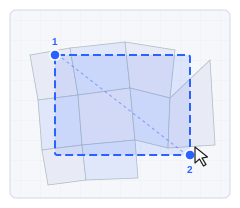
1. 📐 Disegna BBox
Disegna direttamente sulla mappa un rettangolo per definire l'area di download.
Procedura:
- Seleziona "Disegna BBox sulla mappa"
- Clicca sulla mappa per il primo angolo
- Muovi il mouse per vedere l'anteprima del rettangolo
- Clicca per il secondo angolo
- Il download inizierà automaticamente
2. 🔺 Seleziona Poligono
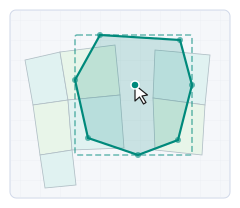
Usa un poligono esistente in mappa per definire l'area di interesse.
Procedura:
- Assicurati di avere un layer poligonale caricato
- Seleziona "Seleziona Poligono sulla mappa"
- Clicca su un poligono nella mappa
- Il bounding box del poligono verrà estratto automaticamente
- Il download inizierà automaticamente
3. 📏 Seleziona Asse Stradale
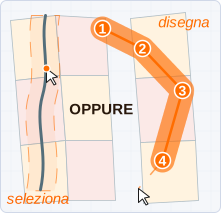
Crea un buffer intorno a una linea per scaricare le particelle adiacenti.
Procedura:
- Imposta la distanza del buffer (0-100m)
- Seleziona "Seleziona Asse Stradale"
- Clicca su una linea nella mappa o disegna una polilinea
- Verrà creato automaticamente un buffer della distanza impostata
- Verranno scaricate solo le particelle che intersecano il buffer
4. 📍 Seleziona Punti
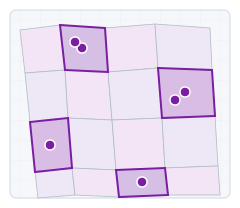
Usa punti esistenti o disegnati per scaricare le particelle che li contengono. Supporta quattro scenari d'uso combinabili.
Parametri disponibili nel dialogo:
- Buffer: distanza in metri attorno a ciascun punto (default 1 m)
- Snap: tolleranza in pixel per il click sulla mappa
- Sorgente: layer di punti da usare come input (opzionale)
Due modalità di funzionamento:
-
Sorgente = "(clicca sulla mappa)" — modalità interattiva a click.
Ogni click sulla mappa scarica la particella catastale nel punto cliccato e la accumula nello stesso layer di sessione. Premi ESC per terminare la sessione e riaprire il dialogo. -
Sorgente = layer specifico — modalità automatica.
Scegli un layer di punti dalla combo Sorgente: il download parte automaticamente, senza dover cliccare sulla mappa. Vengono usati i punti selezionati (se presenti) oppure tutti i punti del layer. Al termine il dialogo si riapre automaticamente.
🗂️ Output Unificato
La sezione OUTPUT della finestra di scelta modalità permette di accodare i risultati di qualsiasi modalità a un layer Particelle WFS esistente, senza crearne uno nuovo ogni volta.
Come funziona:
- Attiva il checkbox Output nella sezione OUTPUT
- Seleziona dalla combo il layer Particelle WFS di destinazione (i layer già caricati nel progetto vengono elencati automaticamente)
- Scegli una qualsiasi modalità (BBox, Poligono, Linea o Punti) ed esegui il download
- Le nuove particelle vengono accodate al layer selezionato con deduplicazione automatica
sezione, foglio, allegato, sviluppo, il plugin mostra un avviso con scelta Sì/No. Scegli Sì per accodare comunque i dati (senza quei campi), oppure No per annullare e scegliere un layer compatibile o disattivare l'opzione.
⚙️ Configurazioni e Funzionalità Avanzate
Espansione Riferimento Catastale
Il plugin può estrarre dal campo NATIONALCADASTRALREFERENCE i seguenti campi strutturati:
- Sezione: Codice sezione catastale
- Foglio: Numero foglio
- Allegato: Codice allegato
- Sviluppo: Codice sviluppo
Formato: CCCCZFFFFAS (dove CCCC=comune, Z=sezione, FFFF=foglio, A=allegato, S=sviluppo)
Download Multi-tile
Per aree estese, il plugin suddivide automaticamente la richiesta in tile più piccoli:
- Progress bar per monitorare l'avanzamento
- Deduplicazione automatica delle feature
- Filtro spaziale per ottimizzare le prestazioni
- Download intervallato per non sovraccaricare il servizio
Stile Automatico
Il layer scaricato viene automaticamente stilizzato con regole basate sul contenuto:
- Arancione: Particelle numeriche standard
- Grigio: Strade (STRADA)
- Blu: Acque (ACQUA)
WMS Cartografia Catastale
Il plugin può caricare automaticamente il WMS dell'Agenzia delle Entrate con i seguenti layer:
- Province
- Mappe catastali
- Acque
- Strade
- Vestizioni
- Fabbricati
- Particelle
🚨 Risoluzione Problemi
Errori Comuni
Errore di CRS per Asse Stradale
Soluzione: Assicurati che il layer lineare abbia un sistema di coordinate proiettato (metri) e non geografico (gradi).
Area troppo estesa
Soluzione: Il plugin suddivide automaticamente aree grandi in tile. Se persiste l'errore, riduci l'area di interesse.
Timeout della connessione
Soluzioni:
- Verifica la connessione internet
- Riprova in un momento diverso (il servizio potrebbe essere sovraccarico)
- Riduci l'area di download
Limitazioni e Best Practices
- Uso responsabile: Evita download massivi ripetuti per non sovraccaricare il servizio WFS
- Compatibilità: Supporta QGIS 3 (Qt5) e QGIS 4 (Qt6)
- CRS: Il plugin gestisce automaticamente le riproiezioni necessarie
- Performance: Per aree molto grandi, considera di suddividere manualmente il download