Controllo Topologico
Il controllo topologico in QGIS permette di identificare e correggere errori geometrici nei dati vettoriali, garantendo la qualità e l'integrità spaziale dei dataset geografici.
Che cos'è la topologia
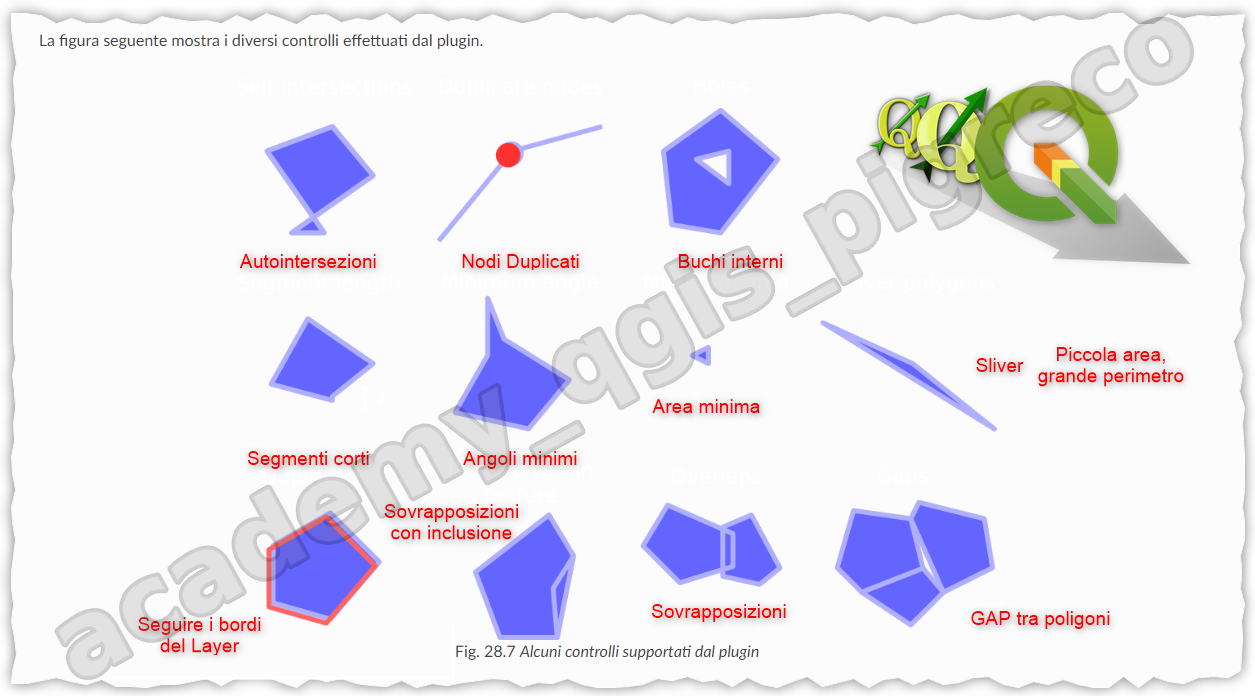
La topologia descrive le relazioni spaziali tra le geometrie, definendo regole che i dati geografici devono rispettare per essere considerati validi. Gli errori topologici più comuni includono:
- Gap: spazi vuoti tra poligoni adiacenti
- Overlap: sovrapposizioni tra geometrie
- Sliver: poligoni molto sottili e allungati
- Self-intersection: geometrie che si intersecano con se stesse
- Duplicate: geometrie duplicate
Plugin Topology Checker
Installazione e attivazione
- Andare su Plugin → Gestisci e installa plugin
- Cercare "Topology Checker"
- Installare e attivare il plugin
Configurazione delle regole
Il plugin permette di definire regole topologiche specifiche:
Regole per layer singoli
- Must not have gaps: i poligoni non devono avere spazi vuoti
- Must not overlap: i poligoni non devono sovrapporsi
- Must not have invalid geometries: le geometrie devono essere valide
- Must not have multipart geometries: non devono esserci geometrie multipart
Regole tra layer diversi
- Must not overlap with: un layer non deve sovrapporsi a un altro
- Must be covered by: un layer deve essere completamente contenuto in un altro
- Must cover: un layer deve coprire completamente un altro
Esecuzione del controllo
- Aprire il pannello Topology Checker
- Configurare le regole desiderate
- Fare clic su Validate All
- Analizzare i risultati nella tabella degli errori
Strumenti nativi di QGIS
Check Validity (Processing)
Lo strumento Check Validity nel Processing Toolbox:
- Apri Processing → Toolbox
- Cerca "Check validity"
- Seleziona il layer da controllare
- Specifica il metodo di validazione (GEOS, QGIS, OGR)
Fix Geometries
Per correggere automaticamente alcune geometrie non valide:
- Processing → Toolbox
- Cerca "Fix geometries"
- Applica al layer con problemi
Correzione manuale degli errori
Strumenti di editing
- Node Tool: per spostare vertici singoli
- Add Ring: per aggiungere anelli interni
- Delete Ring: per rimuovere anelli
- Reshape Features: per ridisegnare parti di geometrie
Tecniche di correzione
Per gap (spazi vuoti)
- Selezionare le geometrie adiacenti
- Utilizzare Merge Features per unirle
- Oppure estendere manualmente i confini
Per overlap (sovrapposizioni)
- Utilizzare Split Features per dividere
- Difference per sottrarre l'area sovrapposta
- Union per unire geometrie sovrapposte
Per sliver
- Identificare poligoni con area molto piccola
- Utilizzare il Field Calculator per calcolare area/perimetro ratio
- Unire i sliver ai poligoni adiacenti più grandi
Processing algorithms per la topologia
Dissolve
Unisce geometrie adiacenti con attributi uguali:
Buffer (distance 0)
Risolve piccoli errori topologici:
Snap geometries
Allinea vertici vicini:
Best practices
Prevenzione
- Impostare tolleranza di snap appropriata durante l'editing
- Utilizzare strumenti CAD per geometrie precise
- Validare frequentemente durante l'editing
Workflow di controllo
- Check validity iniziale
- Fix geometries automatico
- Topology checker con regole specifiche
- Correzione manuale errori residui
- Validazione finale
Documentazione
- Registrare le regole topologiche applicate
- Documentare le correzioni effettuate
- Mantenere log degli errori risolti
Plugin avanzati
- GRASS Topology: algoritmi avanzati per pulizia topologica
- Geometry Checker: controlli geometrici estesi
- Topology Rule: definizione regole complesse
Il controllo topologico è fondamentale per garantire la qualità dei dati geografici e il corretto funzionamento delle analisi spaziali successive.
Fonti
DISCLAIMER
Il presente materiale didattico è stato realizzato e aggiornato da Salvatore Fiandaca nell'ambito del Academy Pigrecoinfinito - 2026.
Sviluppato utilizzando QGIS 3.44 Solothurn LTR nel periodo Maggio 2026.
Materiale rilasciato con licenza Creative Commons Attribuzione 4.0 Internazionale (CC BY 4.0): sei libero di condividerlo e modificarlo, anche per fini commerciali, a condizione di riconoscerne la paternità. Vedi la pagina Licenza uso.
©2026 Salvatore Fiandaca - CC BY 4.0.