I dati geografici vettoriali
Vestizione
Per tematizzare ed etichettare i layer vettoriali è necessario accedere alle Proprietà del layer:
- selezionare il layer (nel pannello dei Layer - TOC);
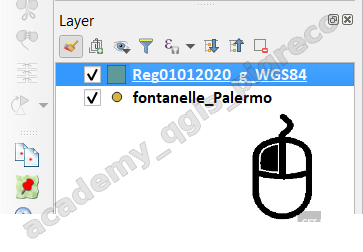
- tasto destro con il mouse → Propietà
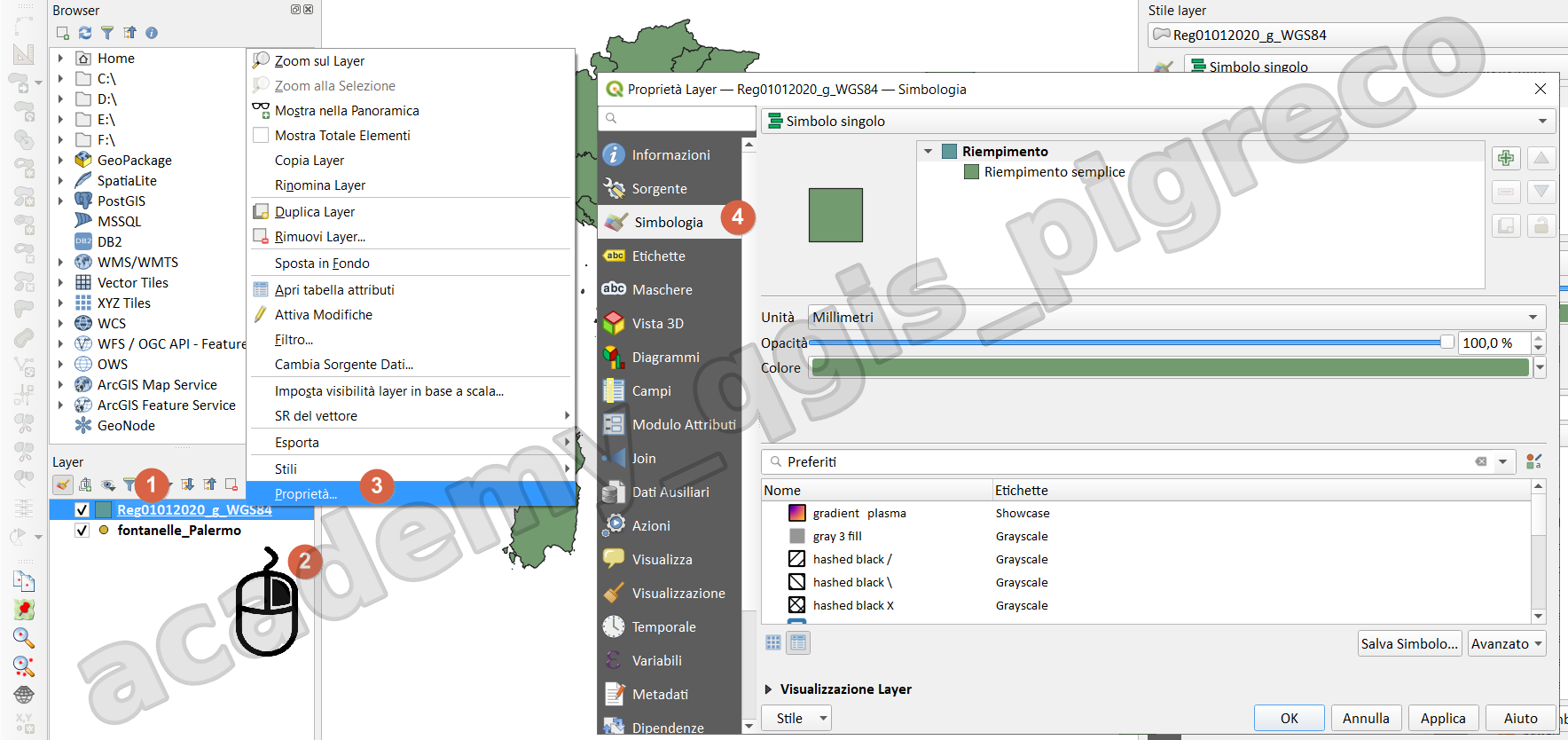
Simbologia
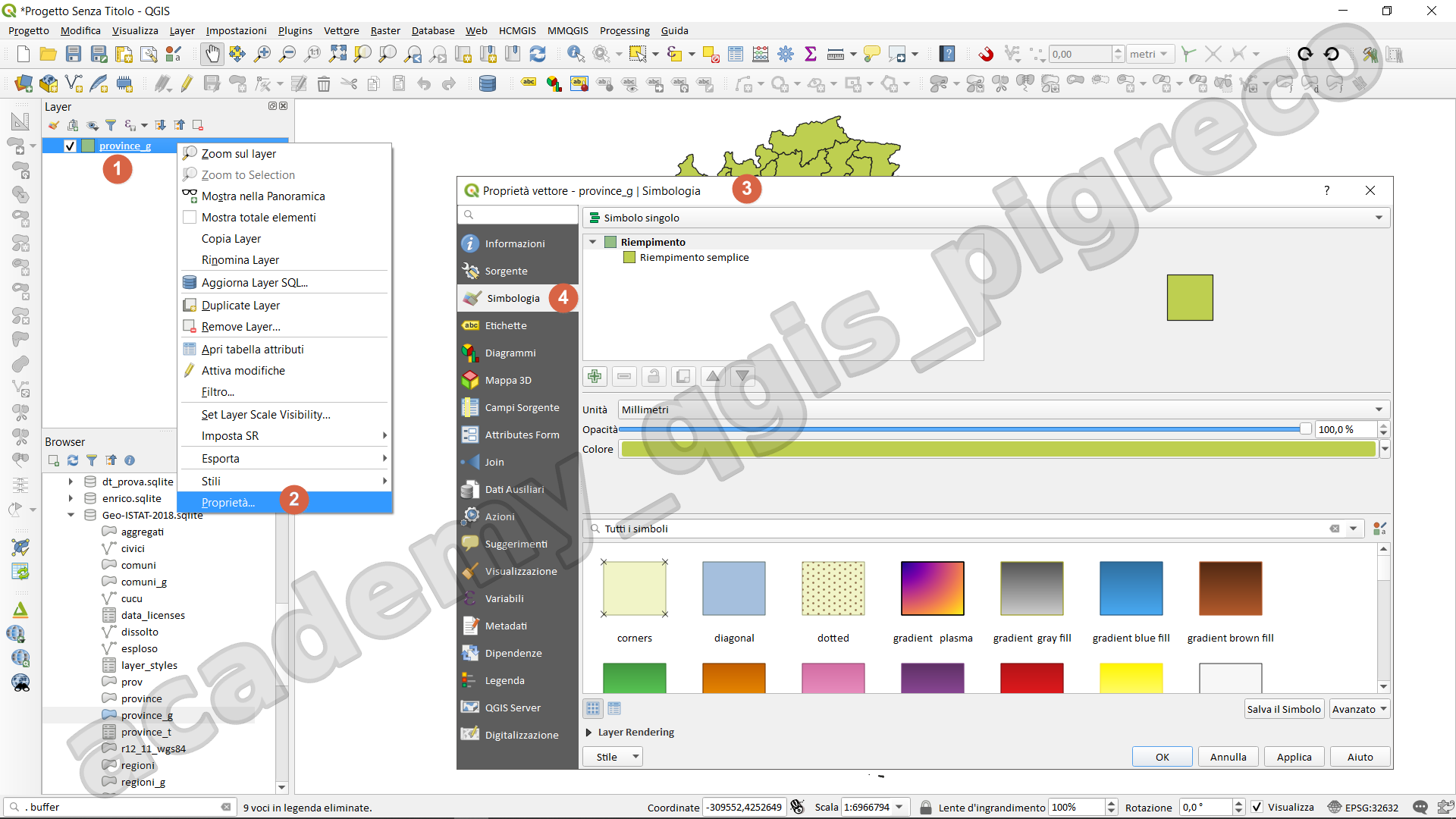
Etichette
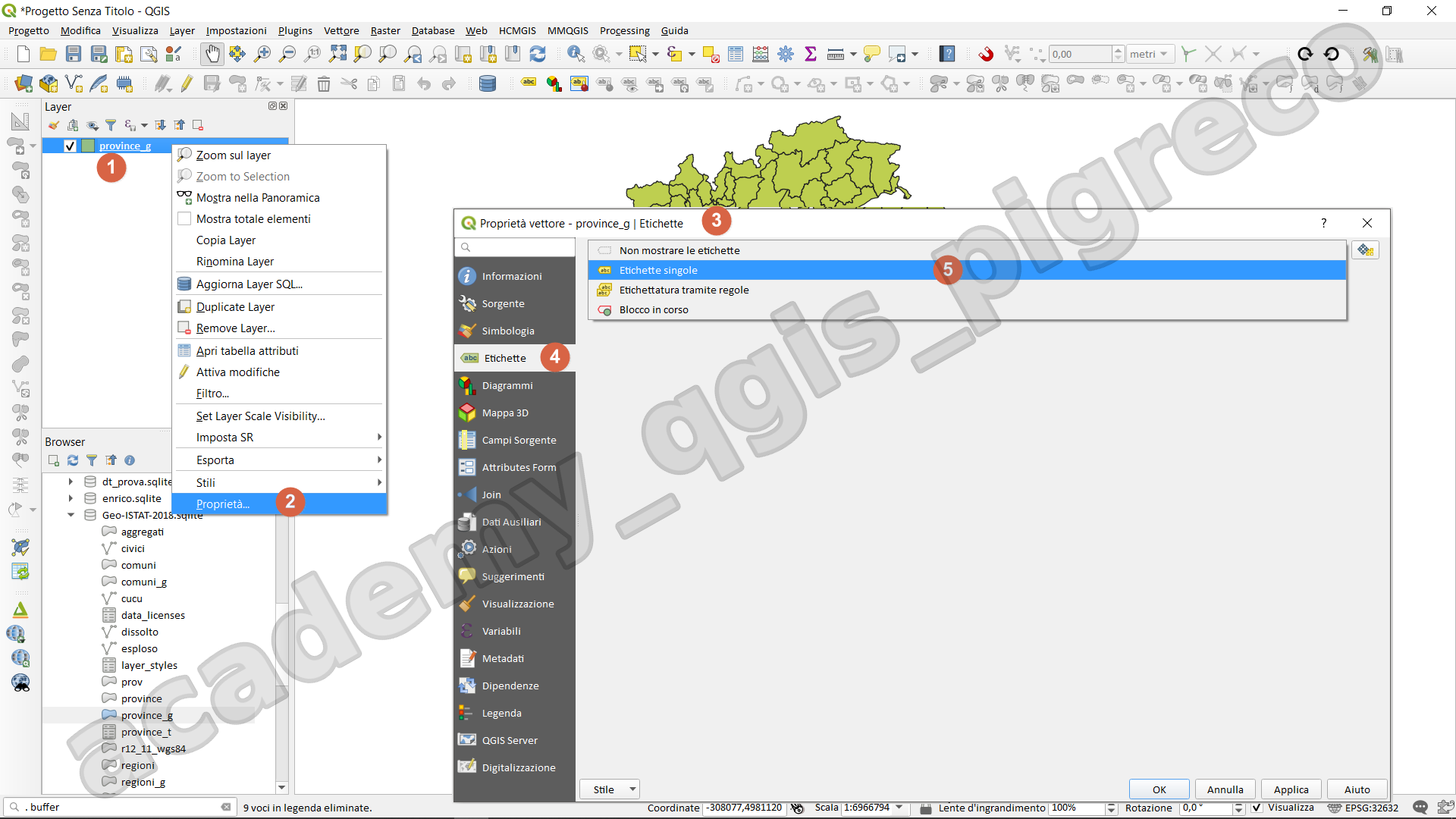
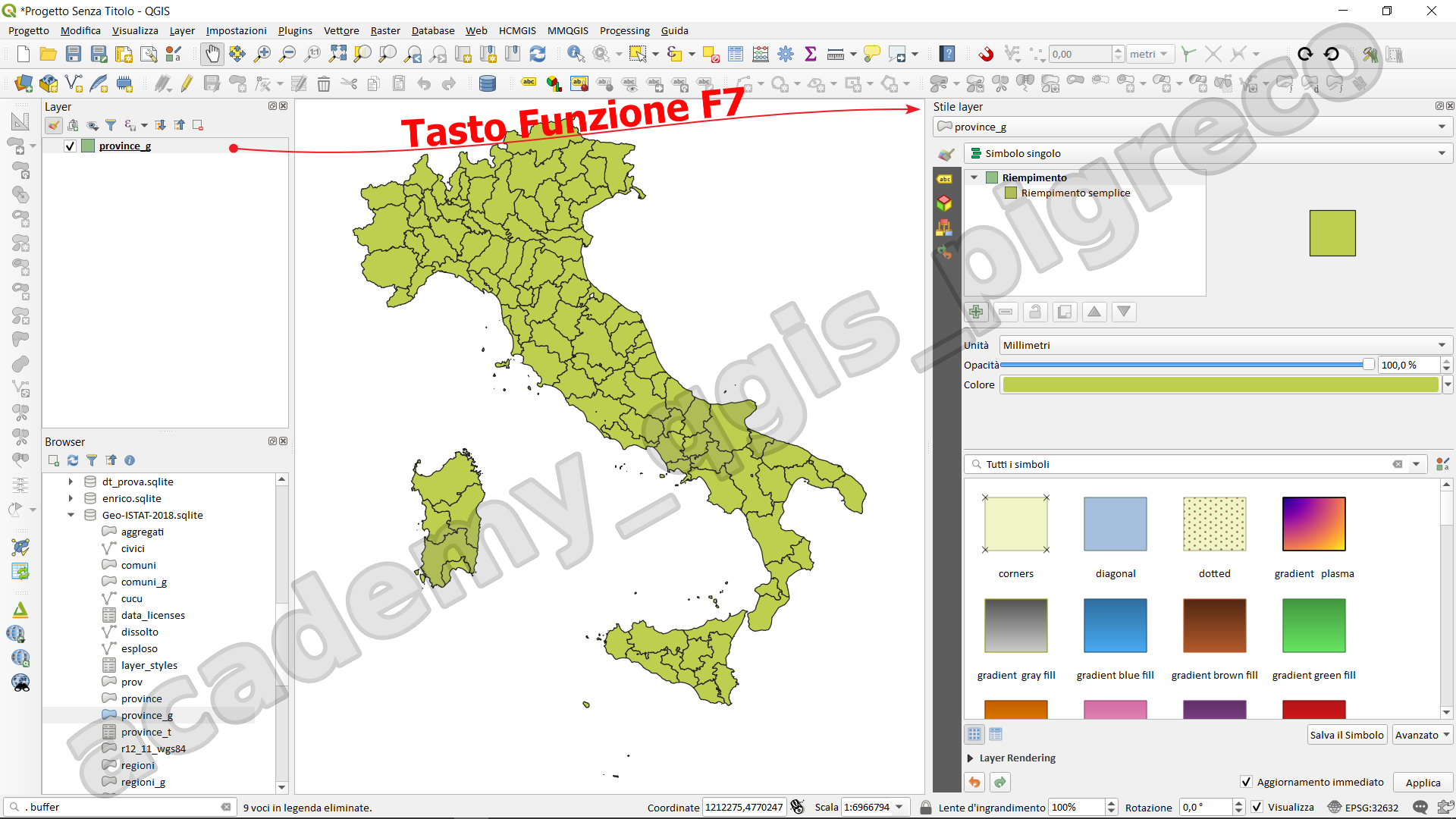
oppure utilizzare il tasto funzione F7 (dopo aver selezionato il layer nella TOC):
Tematizzazione
Poligoni
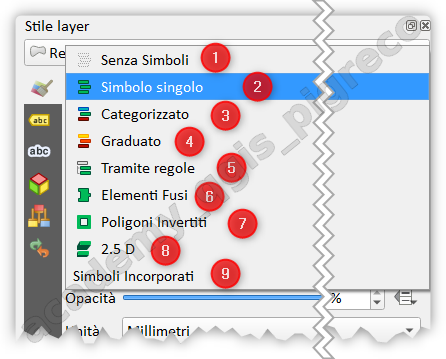
9 modalità differenti:
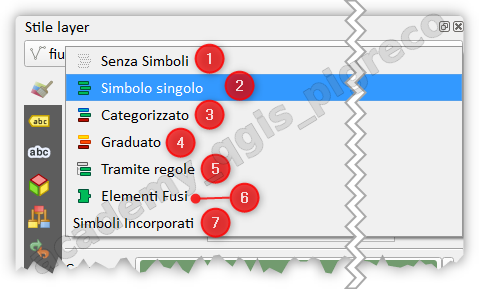
- Senza simboli: non visualizza nulla;
- Simbolo Singolo: unico simbolo per tutti;
- Categorizzato: vari simboli per categoria;
- Graduato: sibologia graduata per valori numerici;
- Tramite regola: per tematizzare usando regole;
- Elementi Fusi : per tematizzare fondendo gli elementi tramite un attributo;
- Poligoni invertiti: permette di tematizzare invertendo il poligono;
- 2.5 D: fa una assonometria;
- Simboli Incorporati: il tema deriva da dati incorporati al livello.
Linee
non ci saranno i Poligono Invertiti e 2,5D:
Punti
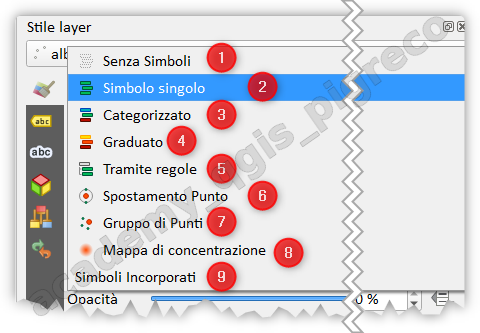
- Senza simboli: non visualizza nulla;
- Simbolo Singolo: unico simbolo per tutti;
- Categorizzato: vari simboli per categoria;
- Graduato: sibologia graduata per valori numerici;
- Tramite regola: per tematizzare usando regole;
- Spostamento punto: per spostare più punti sovrapposti;
- Gruppi di punti: per raggruppare i punti in funzione della scala;
- Mappa di concentrazione: per realizzare le Heatmap;
- Simboli Incorporati: il tema deriva da dati incorporati al livello.
Etichettatura
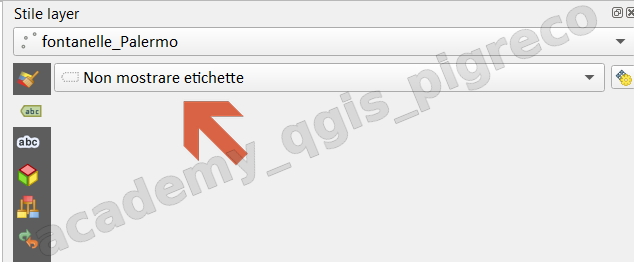
Di default le etichette sono spente, cioè non mostrate.
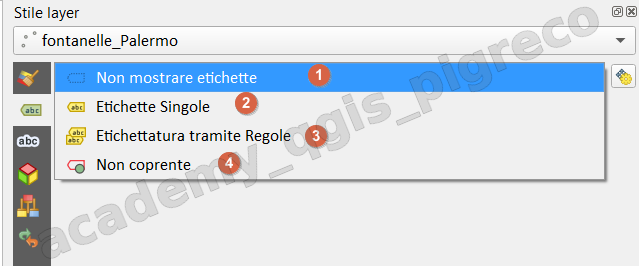
- Non mostrare etichette;
- Etichetta singola: attiva le etichette
- Etichettatura tramite regole: attiva le etichette tramite una regola;
- Non coprente: permette di impostare un vettore come un ostacolo per le etichette di altri vettori senza che vengano visualizzate le relative etichette.
Configurazione etichette
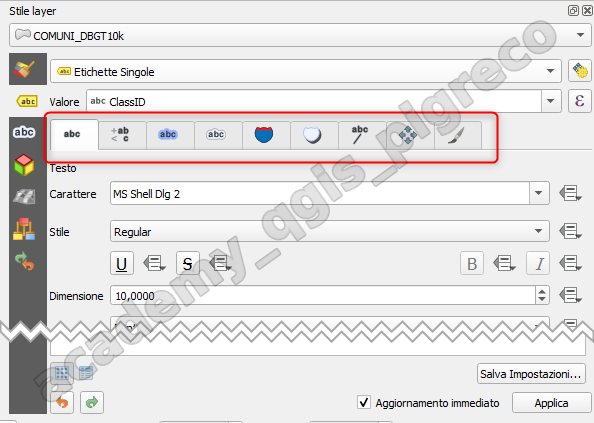
Ci sono 9 tab di configurazione e per ognuna decine di opzioni, rende l'atichettatura molto complessa e potente:
Esercitazione
Creare una mappa coropletica, ed etichettarla (vedi esercitazioni)
Gestore di stile
Il Gestore di Stile  è il luogo in cui è possibile gestire e creare elementi di stile generici. Si tratta di simboli, scale di colori, formati di testo o impostazioni di etichette che possono essere utilizzate per tenatizzare elementi, livelli o layout di stampa. Vengono memorizzati nel database
 symbology-style.db sotto il profilo utente attivo e condivisi con tutti i file di progetto aperti con quel profilo. Gli elementi di stile possono anche essere condivisi con altri grazie alle funzionalità di esportazione/importazione della finestra di dialogo Gestione stili.
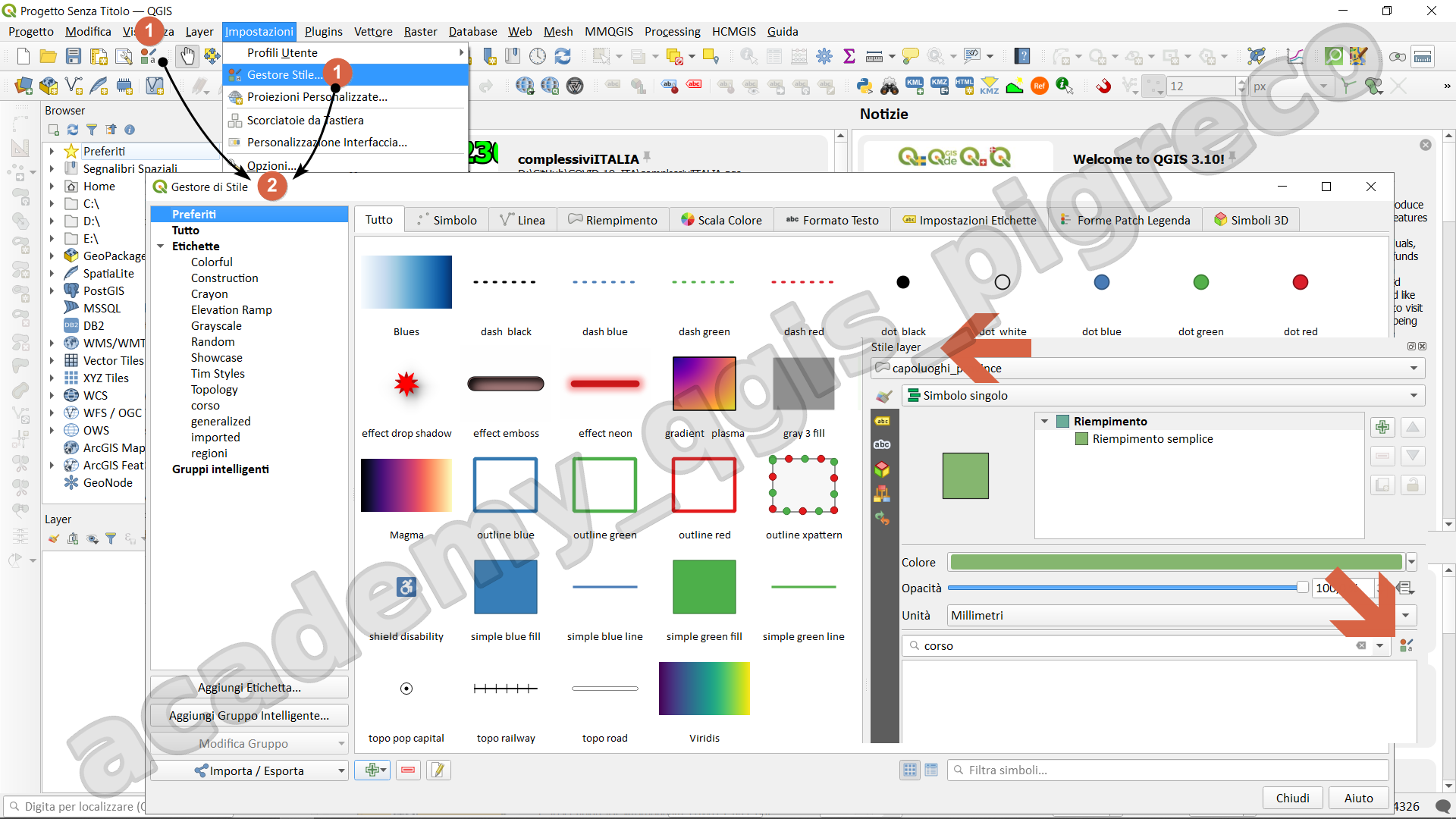
Per accedere al gestore di stile:
- Barra del Progetto, icona Gestore Stile ;
- Dal Menu Impostazioni | Gestore Stile... ;
- Da proprietà del layer
Importare stili
Nel repository ufficiale di QGIS sono presenti molti stili che possono essere utilizzati nei nostri progetti:
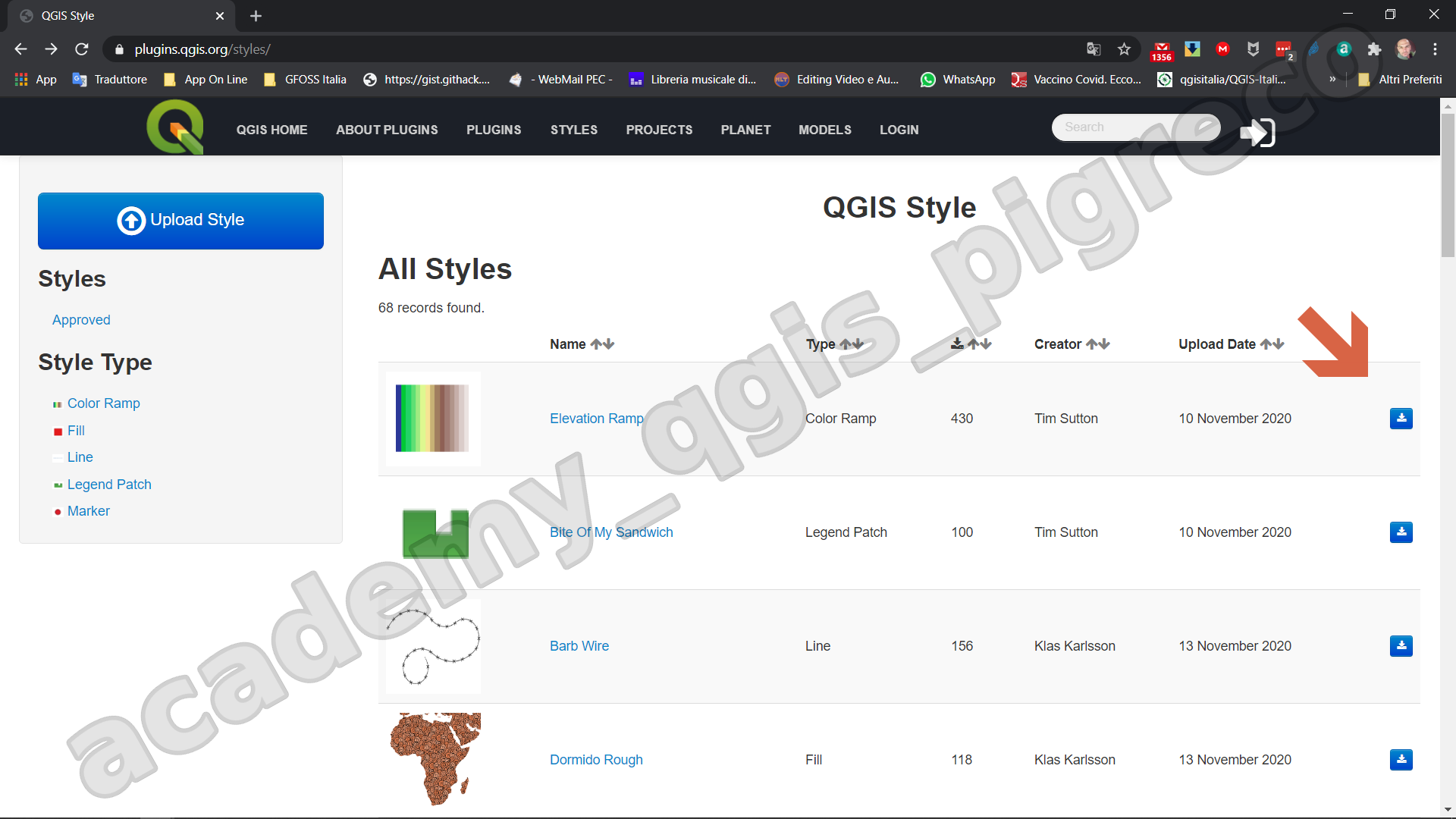
basta scaricare il file zippato, unzipparlo e aggiungerlo alla nostra libreria:
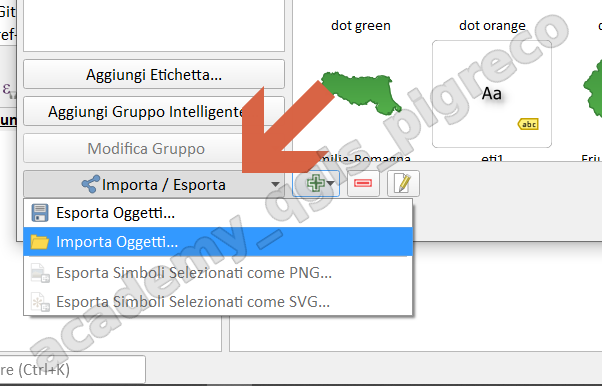
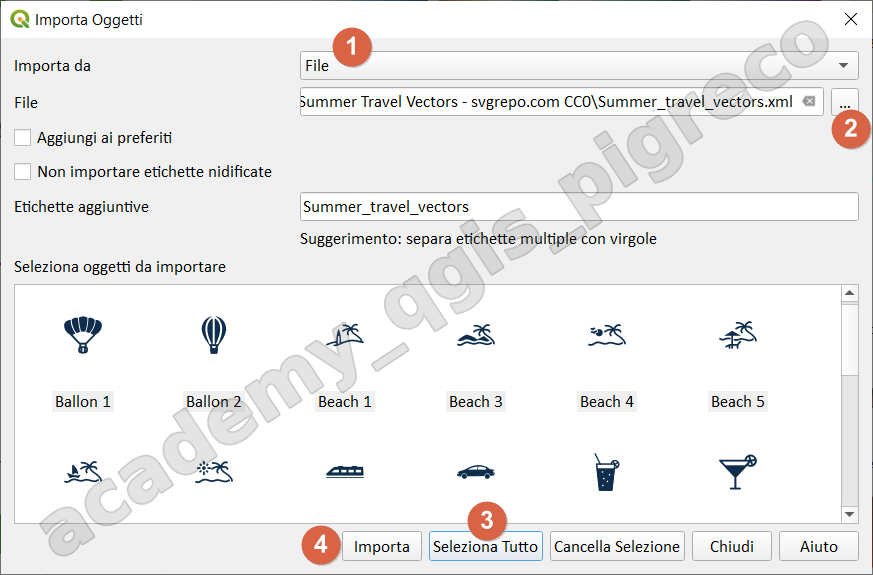
- importa da file;
- pigiare sui
...e cercare il file*.xml; Selezionare Tuttoo solo quelli che vogliamo;- cliccare su
Importa;
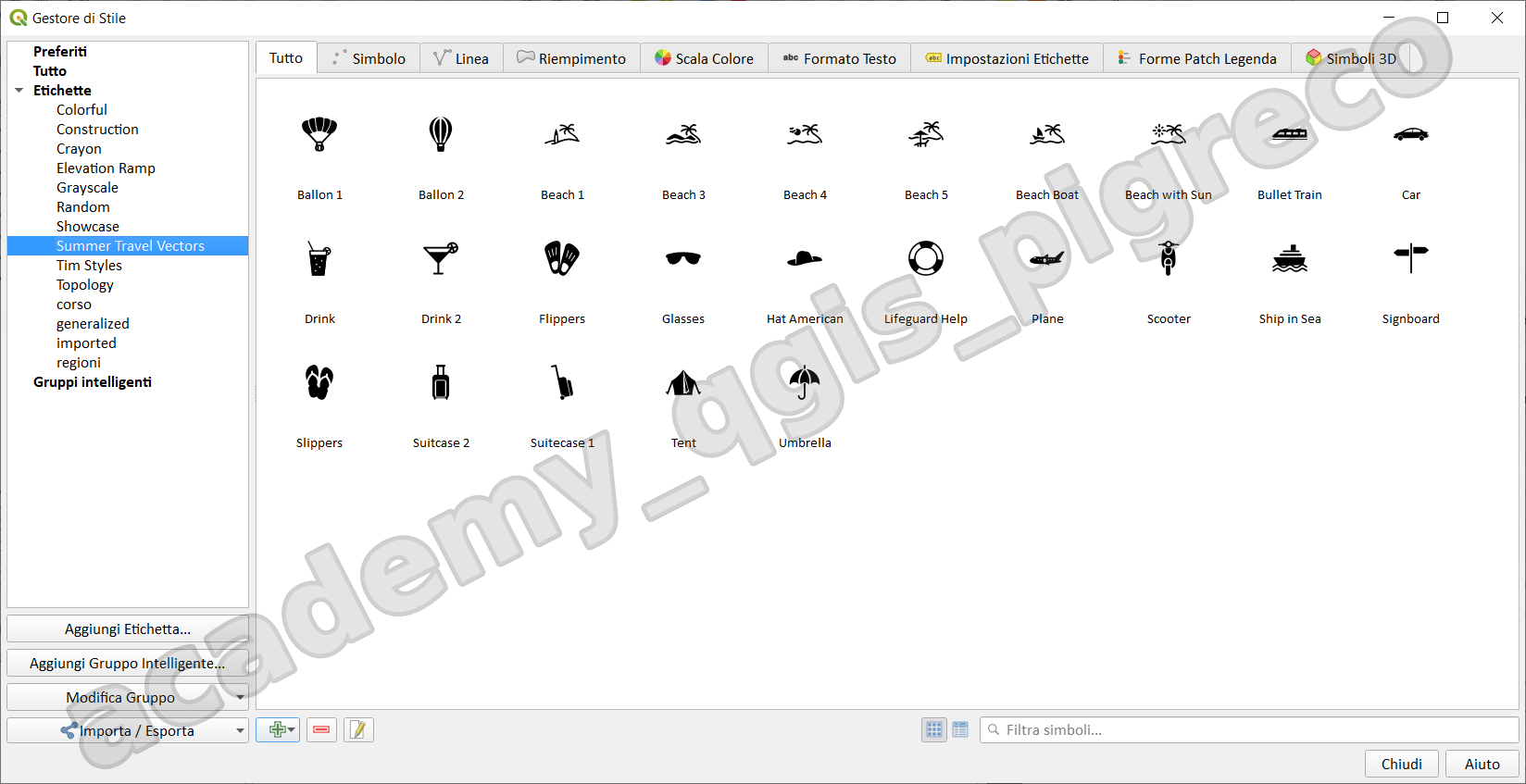
dopo Importa:
Salvare stile predefinito
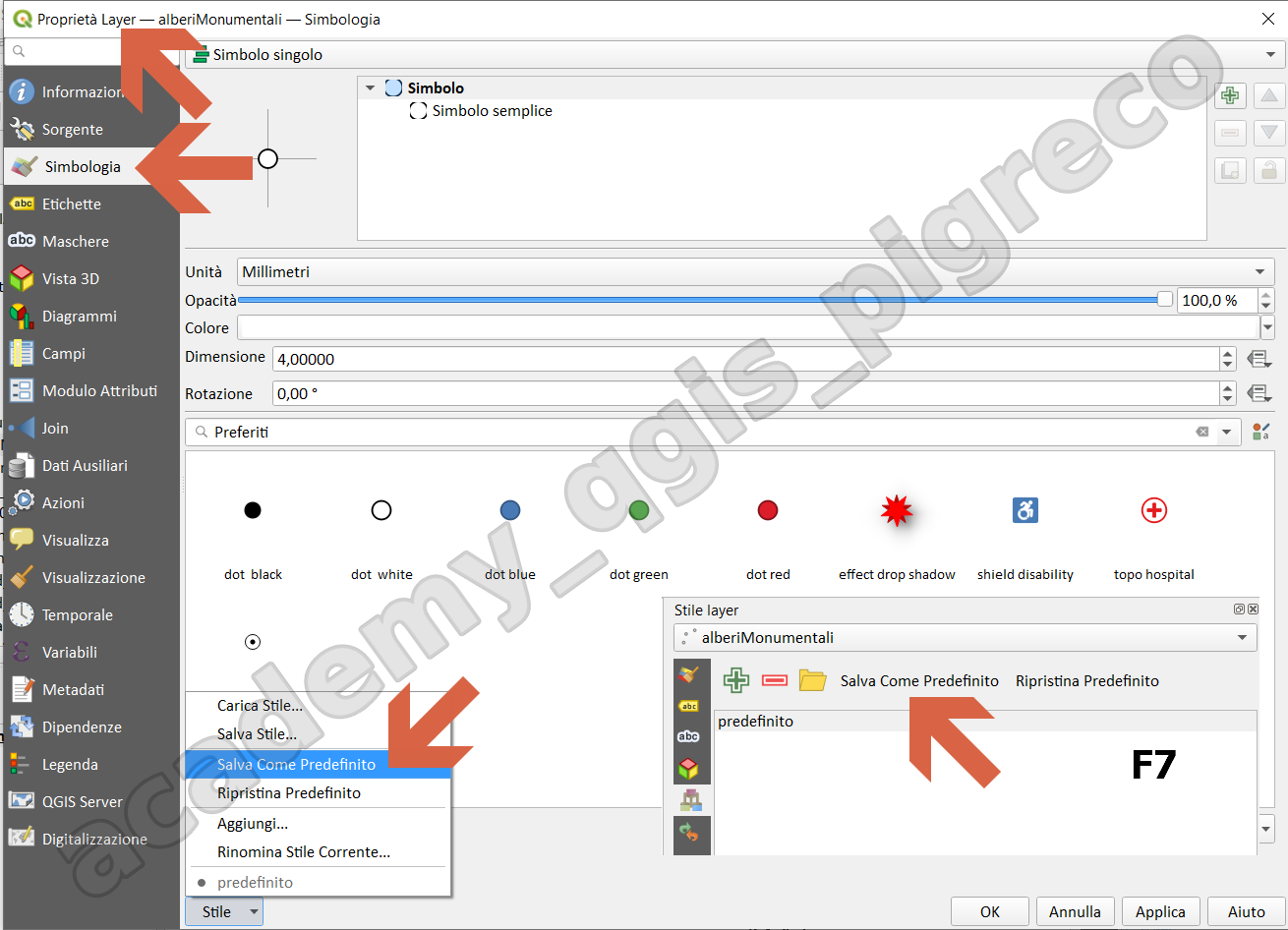
Quando tematizziomo un layer, abbiamo la possibilità di salvare il tema realizzato come predefinito, ovvero lo stile viene associato a quel layer e ogni volta che lo carichiamo lo visualizziamo già tematizzato. Per salvare uno stile:
- da Proprietà layer,
Stile; - Apri Pannello Stile Layer (F7);
- Per shapefile, viene creato un file (
.qml) con stesso nome e estensione*.qml; - per geopackage, abbiamo la possibilità di salvarlo nel database stesso:
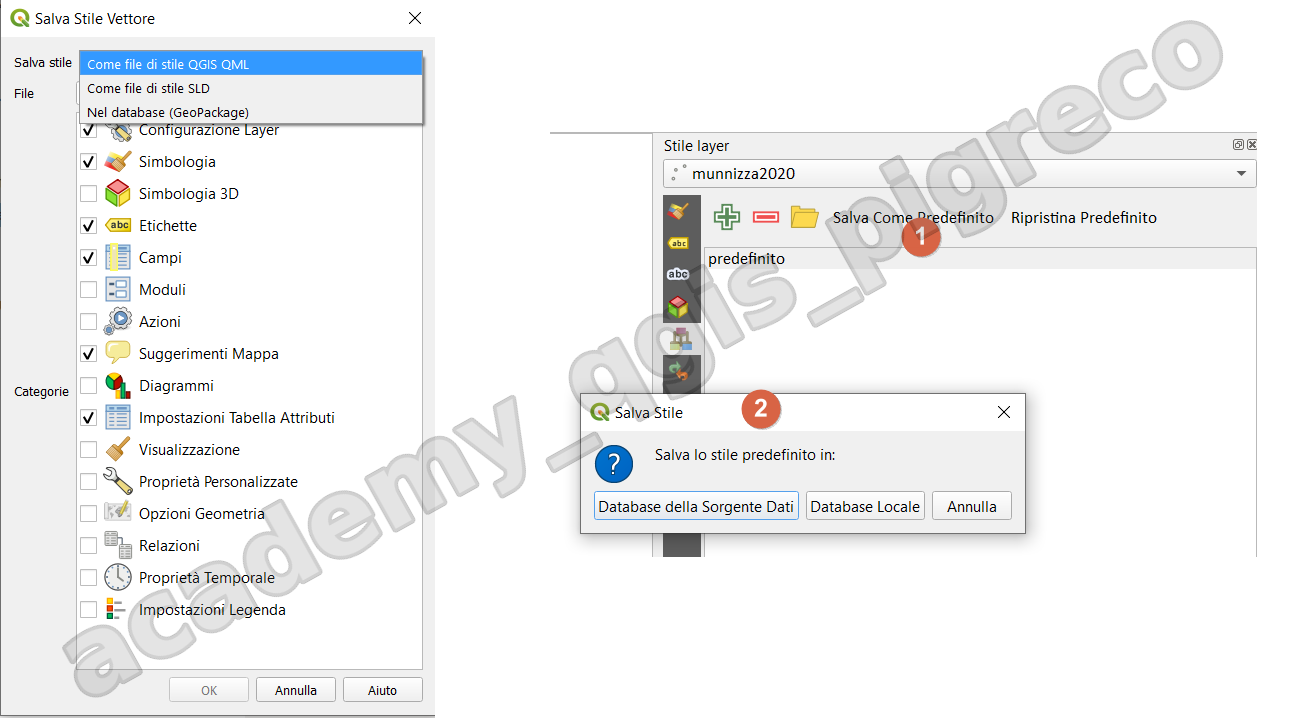
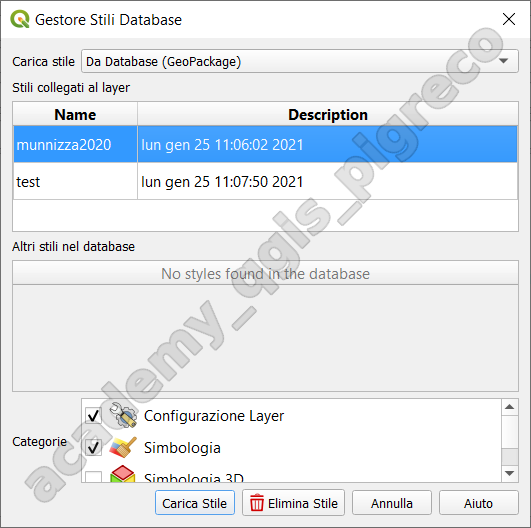
- Database sorgente dati → salva lo stile dentro il database del geopackage;
- Database locale → crea un file
*.qmlcon stesso nome del geopackage;
DISCLAIMER
Il presente materiale didattico è stato realizzato e aggiornato da Salvatore Fiandaca nell'ambito del Academy Pigrecoinfinito - 2026.
Sviluppato utilizzando QGIS 3.44 Solothurn LTR nel periodo Maggio 2026.
Materiale rilasciato con licenza Creative Commons Attribuzione 4.0 Internazionale (CC BY 4.0): sei libero di condividerlo e modificarlo, anche per fini commerciali, a condizione di riconoscerne la paternità. Vedi la pagina Licenza uso.
©2026 Salvatore Fiandaca - CC BY 4.0.