Interfaccia utente GUI e Impostazioni
Introduzione
Come tutti i Software GIS, anche QGIS ha una interfaccia caratterizzata da:
- TOC (Pannello dei Layer);
- Browser;
- Map canvas;
- Barre degli strumenti;
- Pannelli.
Interfaccia
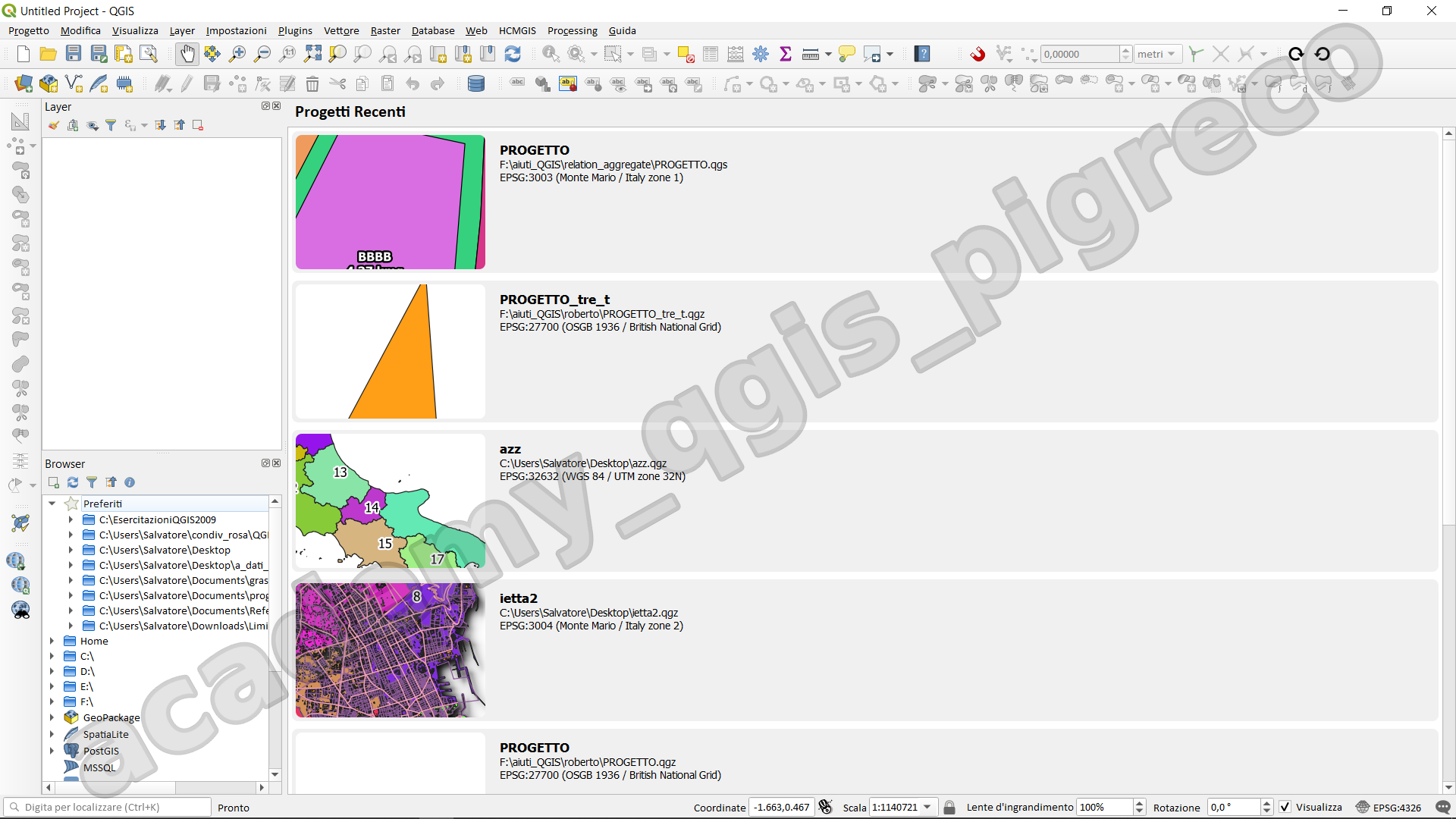
interfaccia si presenta, all'avvio, con i Progetti recenti (è personalizzabile)
Aree interfaccia
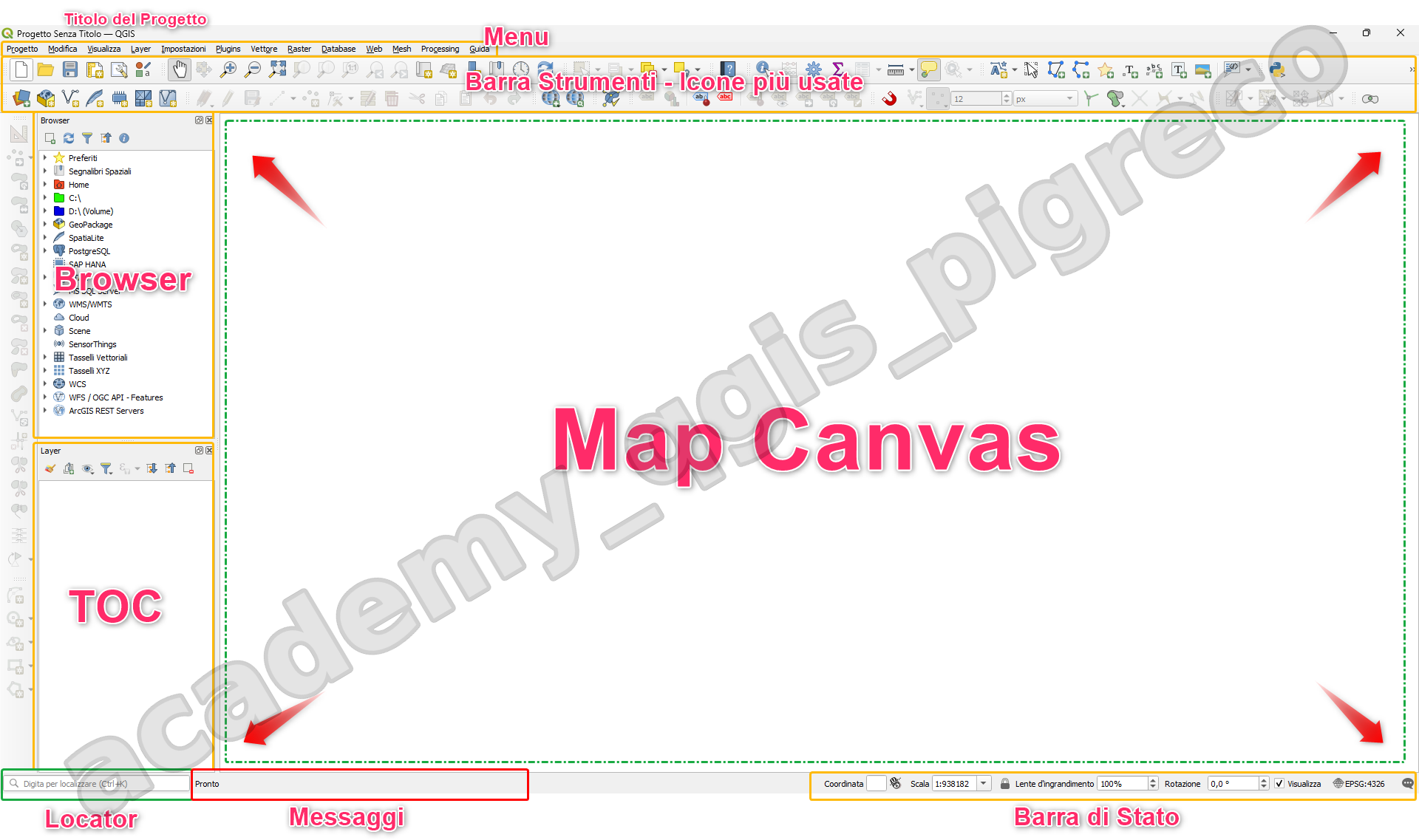
L'interfaccia è personalizzabile e i vari pannelli possono essere spostati, nella configurazione di default troviamo:
- menu;
- barra degli strumenti, con le icone più usate;
- TOC: pannello layer;
- browser;
- map canvas;
- locator;
- barra di stato.
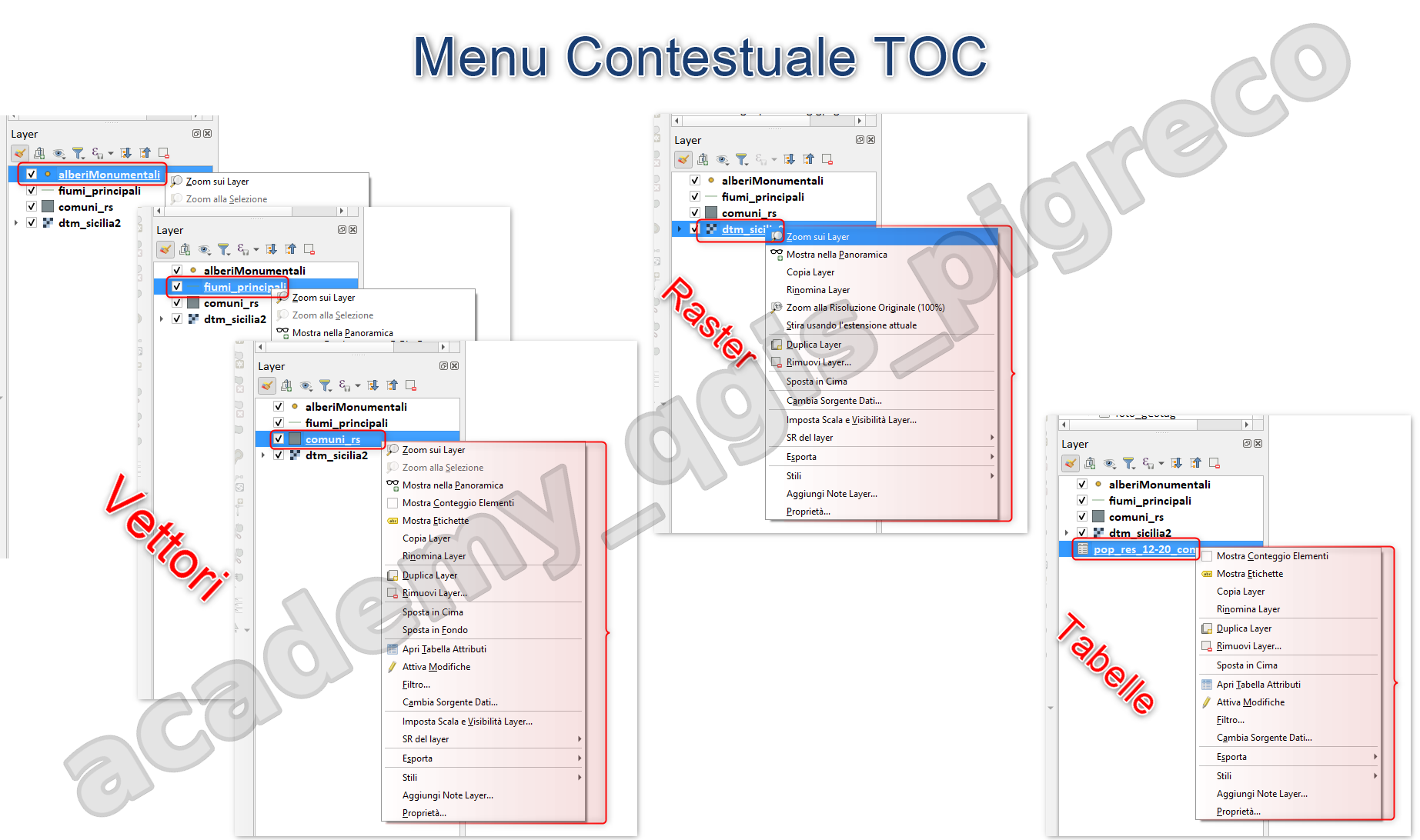
Menu contestuale
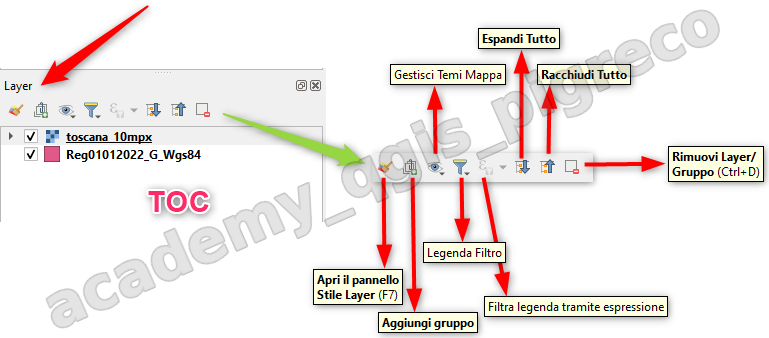
Pannello dei Layer
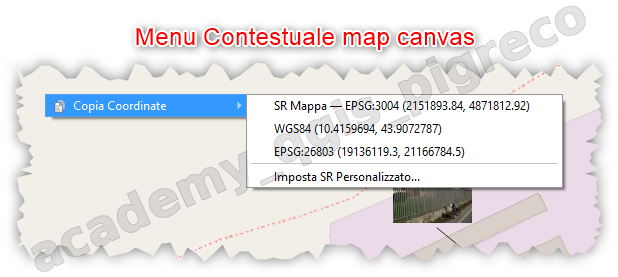
Map Canvas
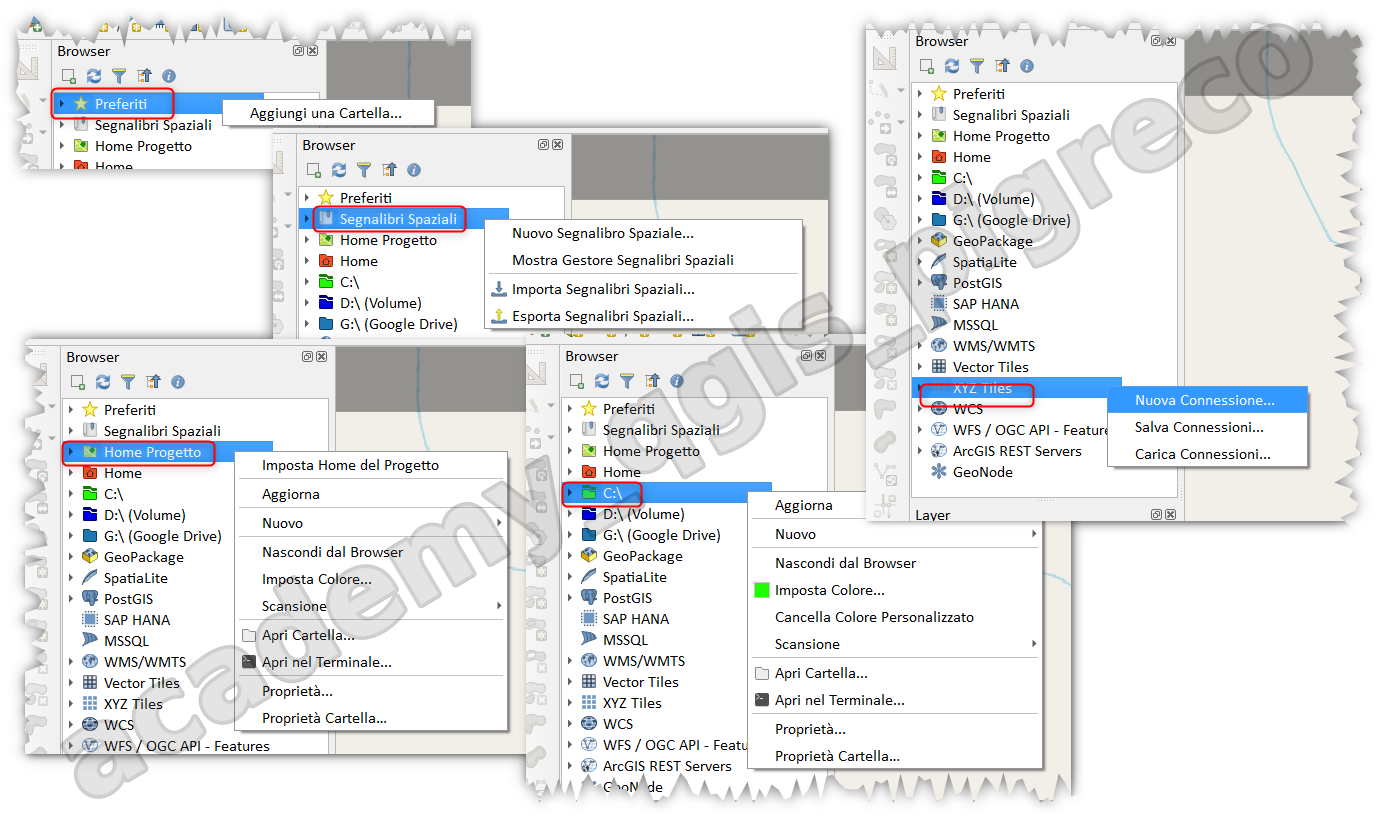
Pannello Browser
In questo caso il menu contestuale dipende dal tipo di oggetto selezionato: Cartella, Preferiti, provider ecc, sotto alcuni esempi:
Informazioni elementi
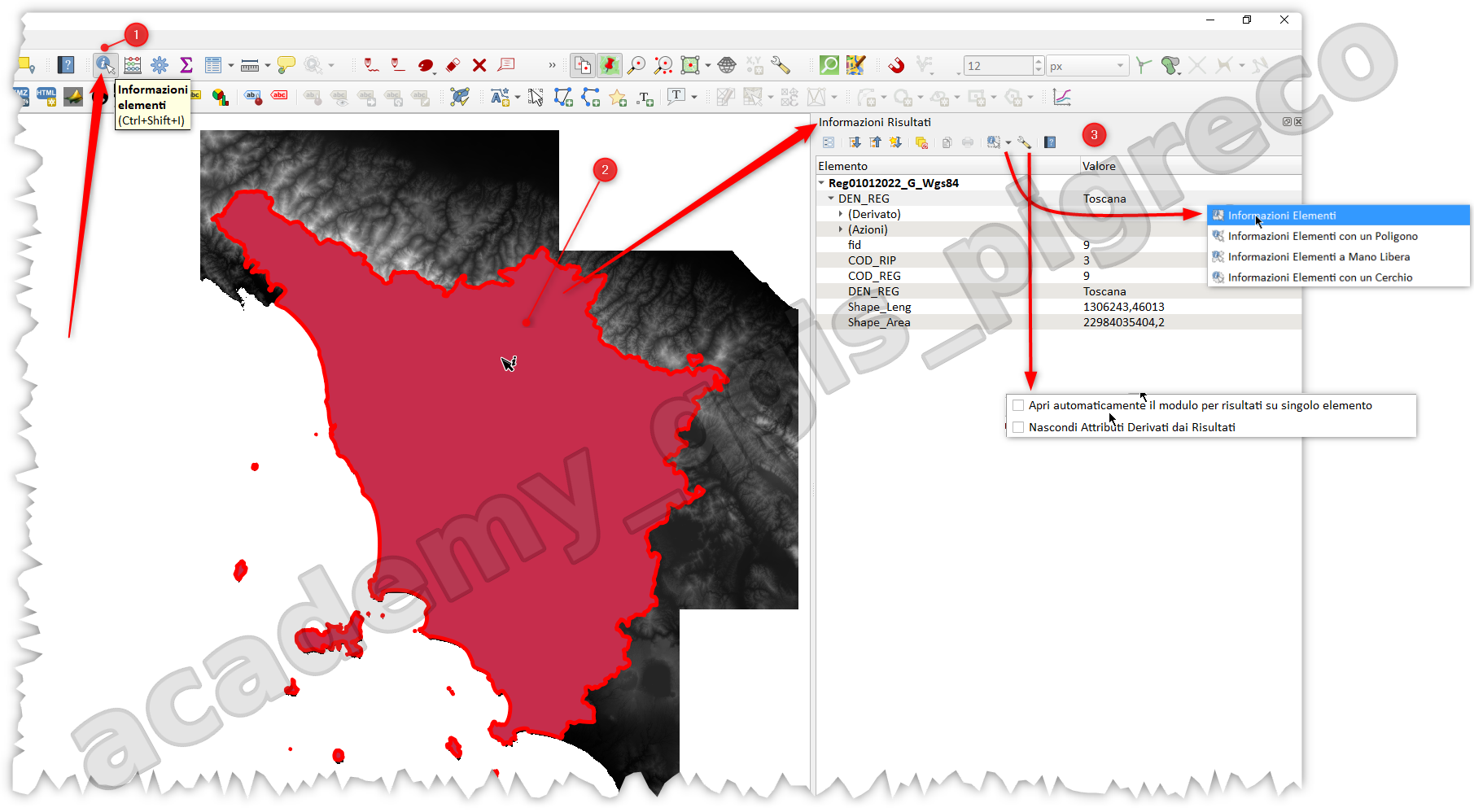
Per interrogare/identificare gli elementi presenti nella map canvas si utilizza lo strumento Informazioni elementi  presente nella barra degli strumenti.
QGIS offre diversi modi per identificare gli elementi utilizzando lo strumento Informazioni elementi :
- clic sinistro del mouse: Informazioni elementi in base alla modalità di selezione e alla maschera di selezione impostata nel pannello Identifica risultati;
- clic con il pulsante destro del mouse con Informazioni elementi come modalità di selezione impostata nel pannello Identifica risultati, recupera tutte gli elementi catturate da tutti i livelli visibili. Si apre un menu contestuale, che consente all'utente di scegliere con maggiore precisione le funzioni da identificare o l'azione da eseguire su di esse;
- clic con il pulsante destro del mouse con Informazioni elementi per poligono come modalità di selezione nel pannello Identifica risultati, identifica gli elementi che si sovrappongono al poligono esistente scelto, in base alla maschera di selezione impostata nel pannello Identifica risultati
Icone
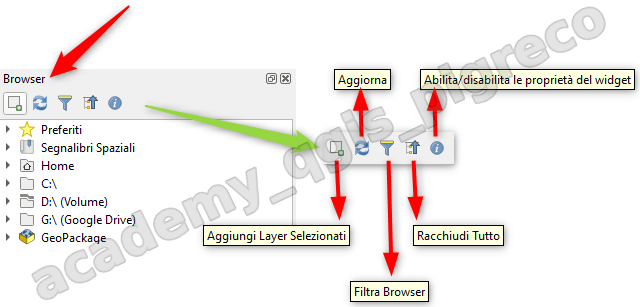
Pannello Browser
Pannello Layer
https://docs.qgis.org/testing/en/docs/user_manual/introduction/general_tools.html?#identify
Proprietà e Impostazioni
QGIS è un software GIS complesso e per gestire/configurare tutta questa complessità ci sono tre livelli di IMPOSTAZIONI: generali, di progetto, di layer; vediamo dove sono e cosa contengono.
Impostazioni generali
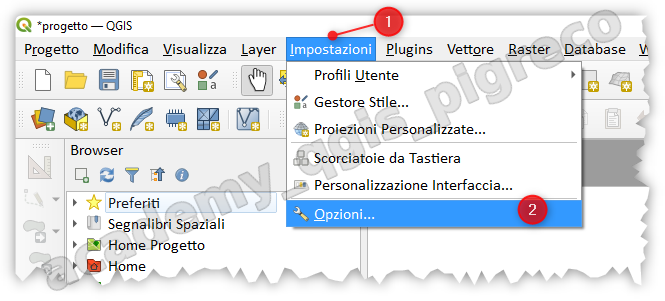
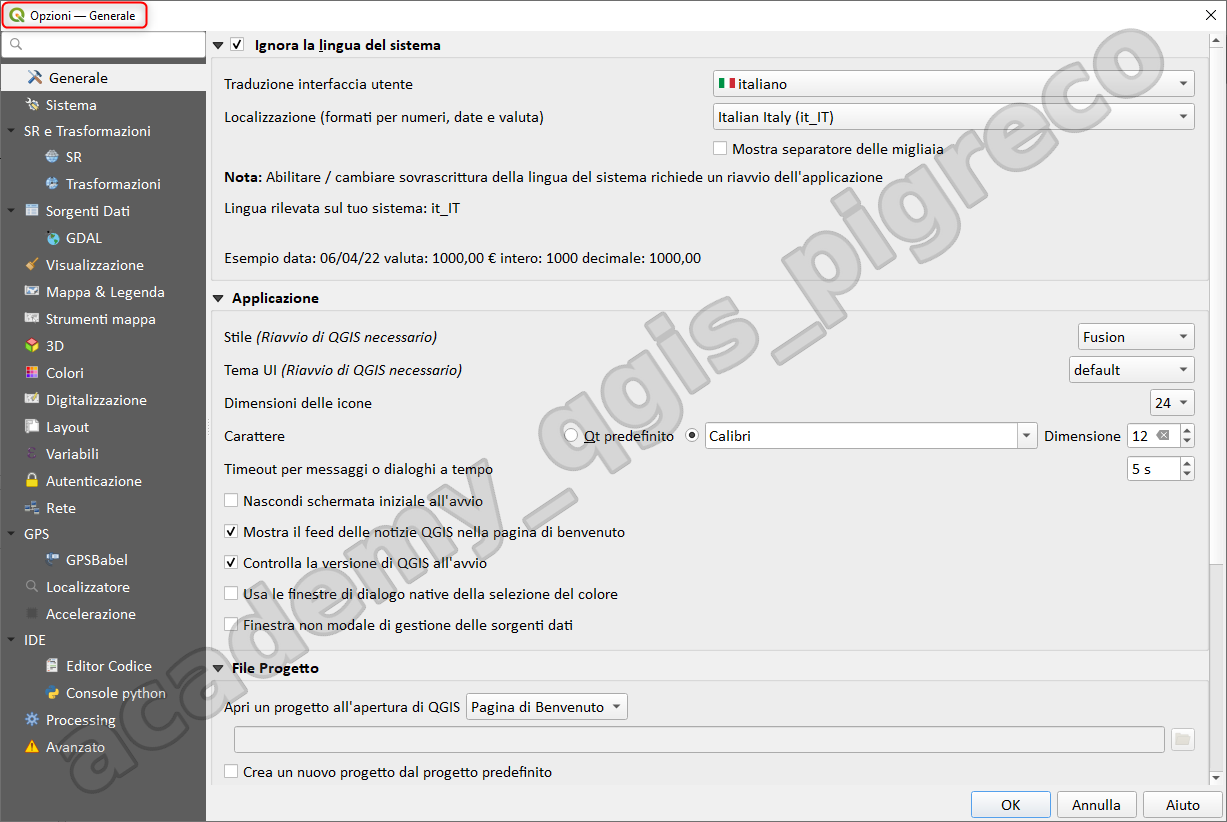
Le Impostazioni generali permettono di configurare l'ambiente di lavoro QGIS in senso generale, ovvero configurare le opzioni per la lingua della GUI, percorsi a varie risorse; SR; Sorgenti Dati; Visualizzazione; Mappa e Legenda ecc... e sono raggiungibili dal menu Impostazioni | Opzioni:
Impostazioni di Progetto
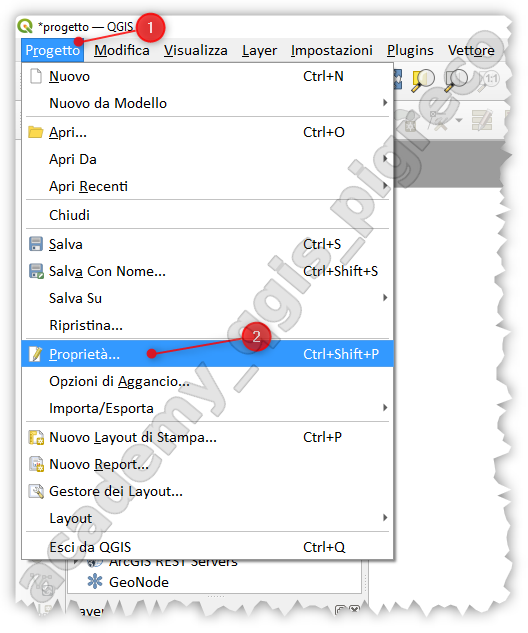
Le impostazioni di Progetto sono anche dette Proprietà di Progetto e sono raggiungibili dal menu Progetto | Proprietà:
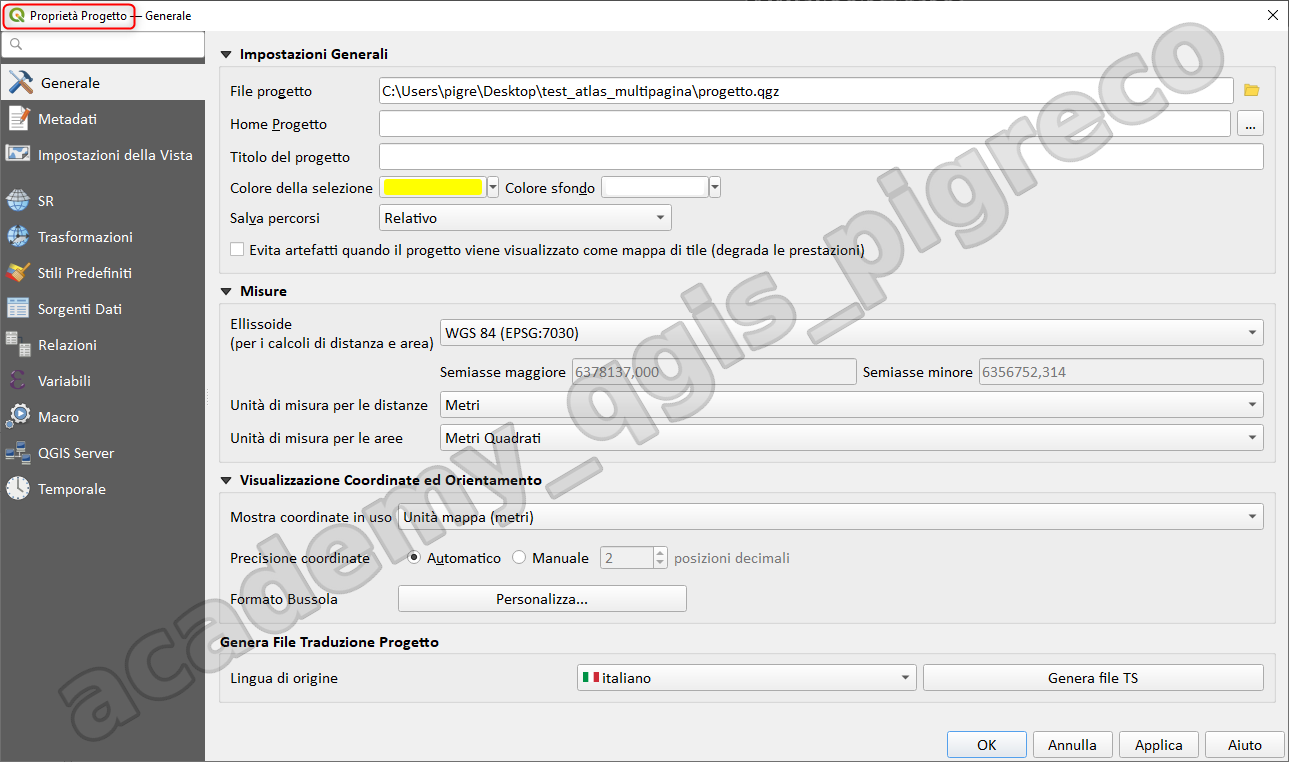
queste proprietà sono legate al file di Progetto di QGIS: queste permettono di impostare o conoscere le proprietà del progetto come il percorso; i metadati; SR; Trtasformazioni; Stili; Relazioni; Variabili; ecc... (queste impostazioni prevalgono su tutte le altre).
Impostazioni Layer
Le impostazioni layer sono anche dette Proprietà del layer ed sono raggiungibile dal menu contestuale (tasto destro mouse sul layer) | Proprietà, queste di conoscere o impostare tutte le proprietà del layer selezionato come Simbologia, Etichettatura, Diagrammi, Join, Moduli Legenda ecc...
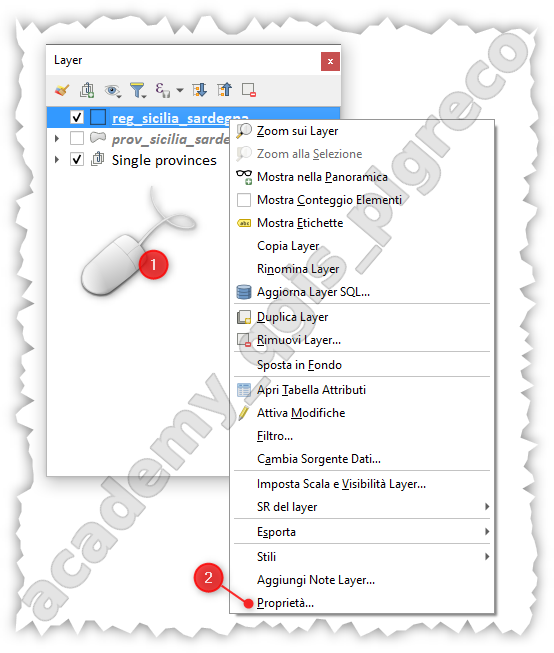
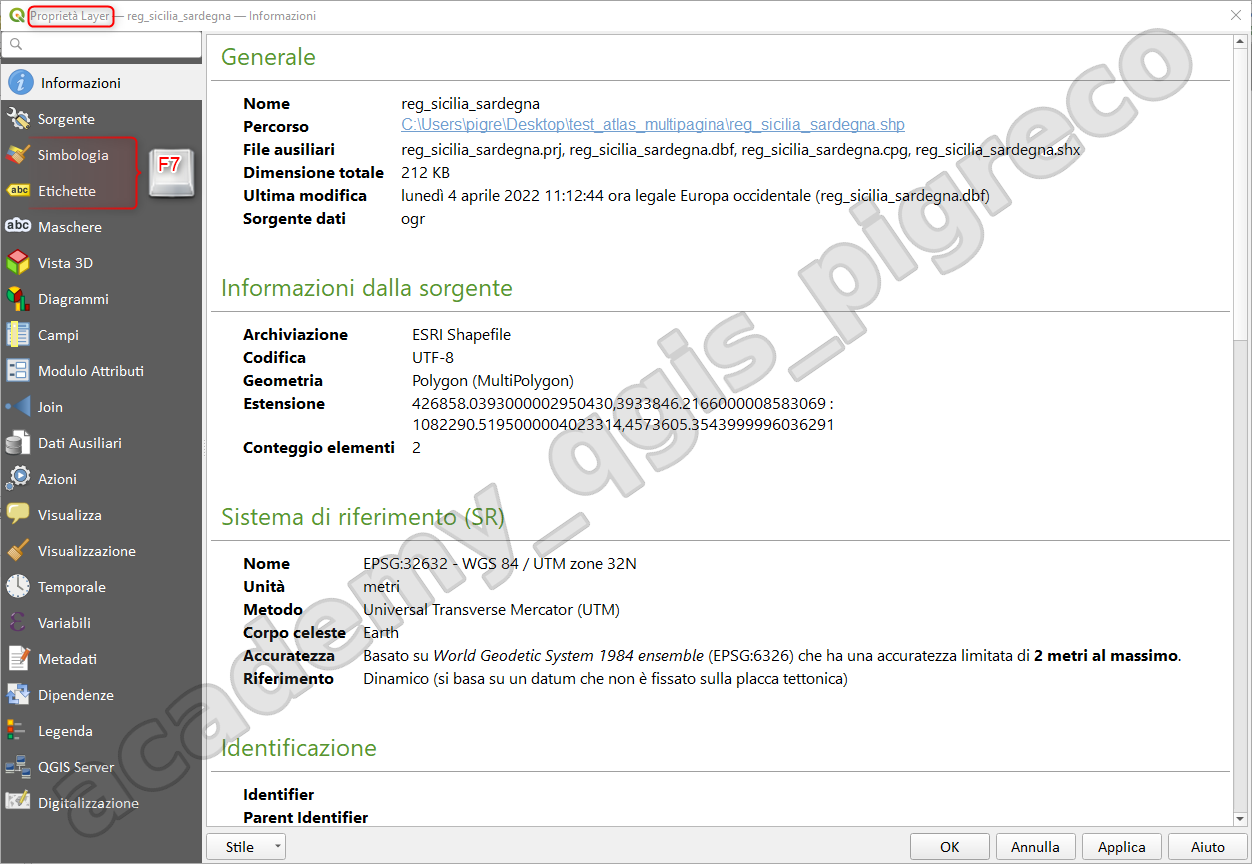
Conclusioni
Se devessi impostare caratteristiche generali (quindi non relativo al mio Progetto corrente e non ai Layer caricati) dovrei utilizzare le Impostazioni Generiche; se devessi impostare le caratteristico di un determinato progetto devrei utilizzare le Proprietà di Progetto; infine, per impostare le proprietà di un singolo layer, Proprietà layer.
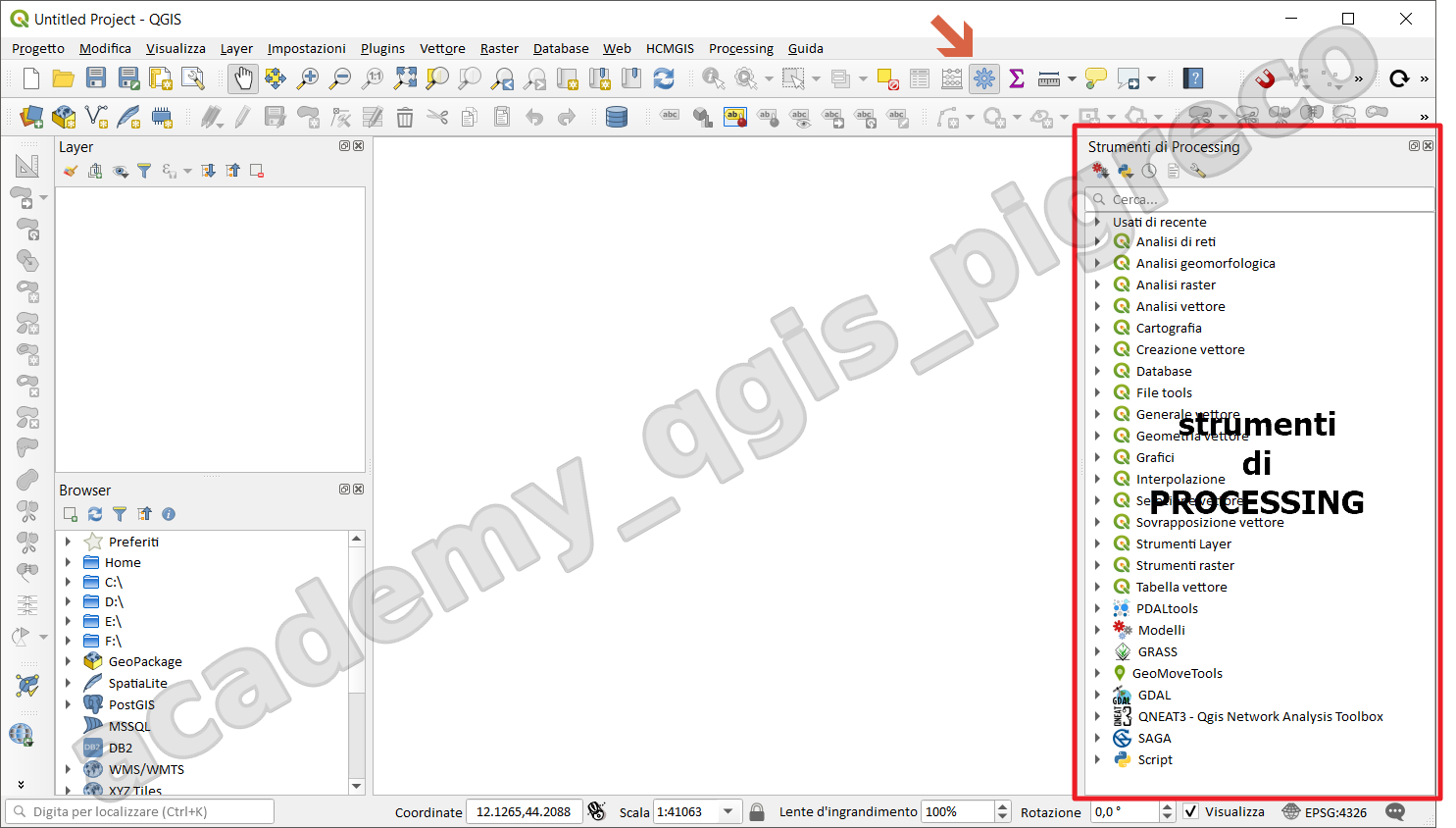
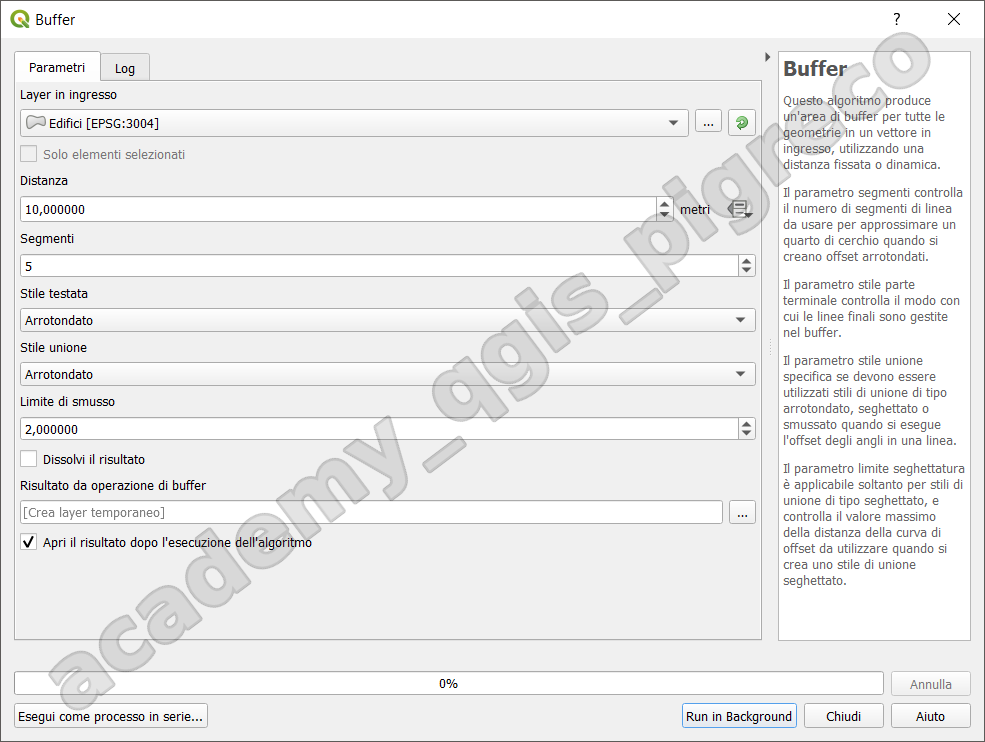
Pannello strumenti di processing
CTRL+ALT+T
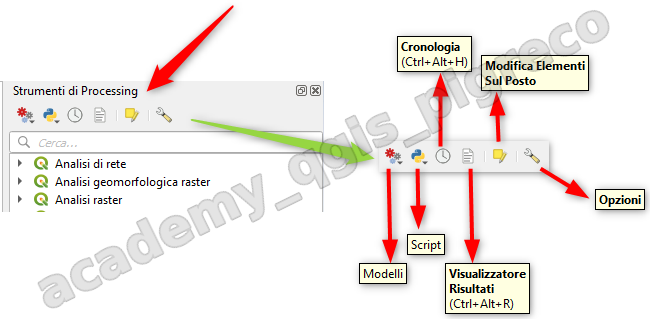
geo-algoritmo:
DISCLAIMER
Il presente materiale didattico è stato realizzato e aggiornato da Salvatore Fiandaca nell'ambito del Academy Pigrecoinfinito - 2026.
Sviluppato utilizzando QGIS 3.44 Solothurn LTR nel periodo Maggio 2026.
Materiale rilasciato con licenza Creative Commons Attribuzione 4.0 Internazionale (CC BY 4.0): sei libero di condividerlo e modificarlo, anche per fini commerciali, a condizione di riconoscerne la paternità. Vedi la pagina Licenza uso.
©2026 Salvatore Fiandaca - CC BY 4.0.