Atlante con grafici
Introduzione
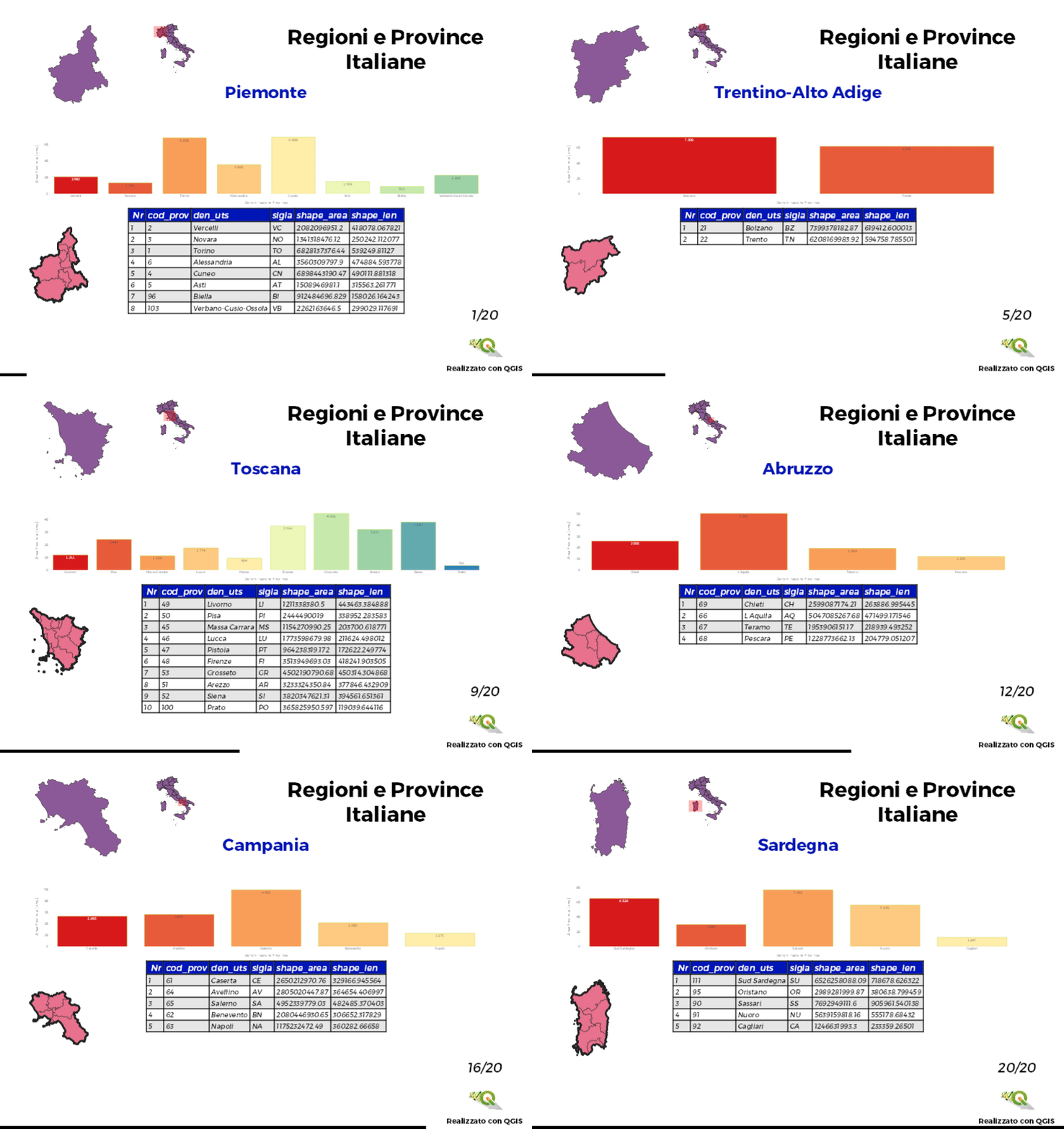
Realizzare un atlante utilizzando come layer di copertura il vettore regioni ISTAT in relazione (1:m) con il vettore delle province ISTAT. Il layout deve contenere/visualizzare:
- una mappa della regione corrente;
- una mappa delle province della regione corrente;
- un grafico (bar plot), legato alla regione corrente, che visualizzi un parametro a scelta delle province;
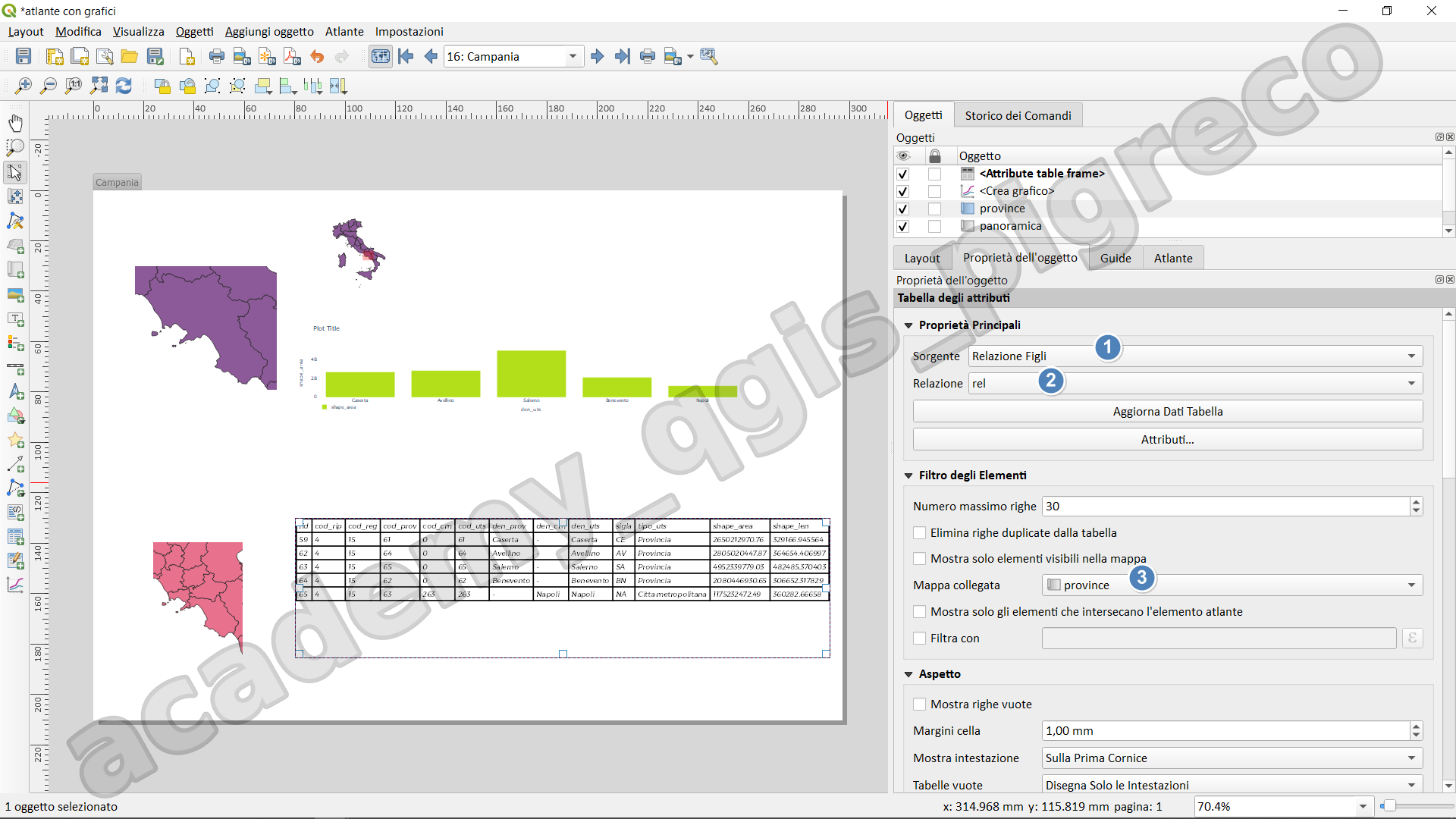
- tabella attributi delle province relative alla regione corrente;
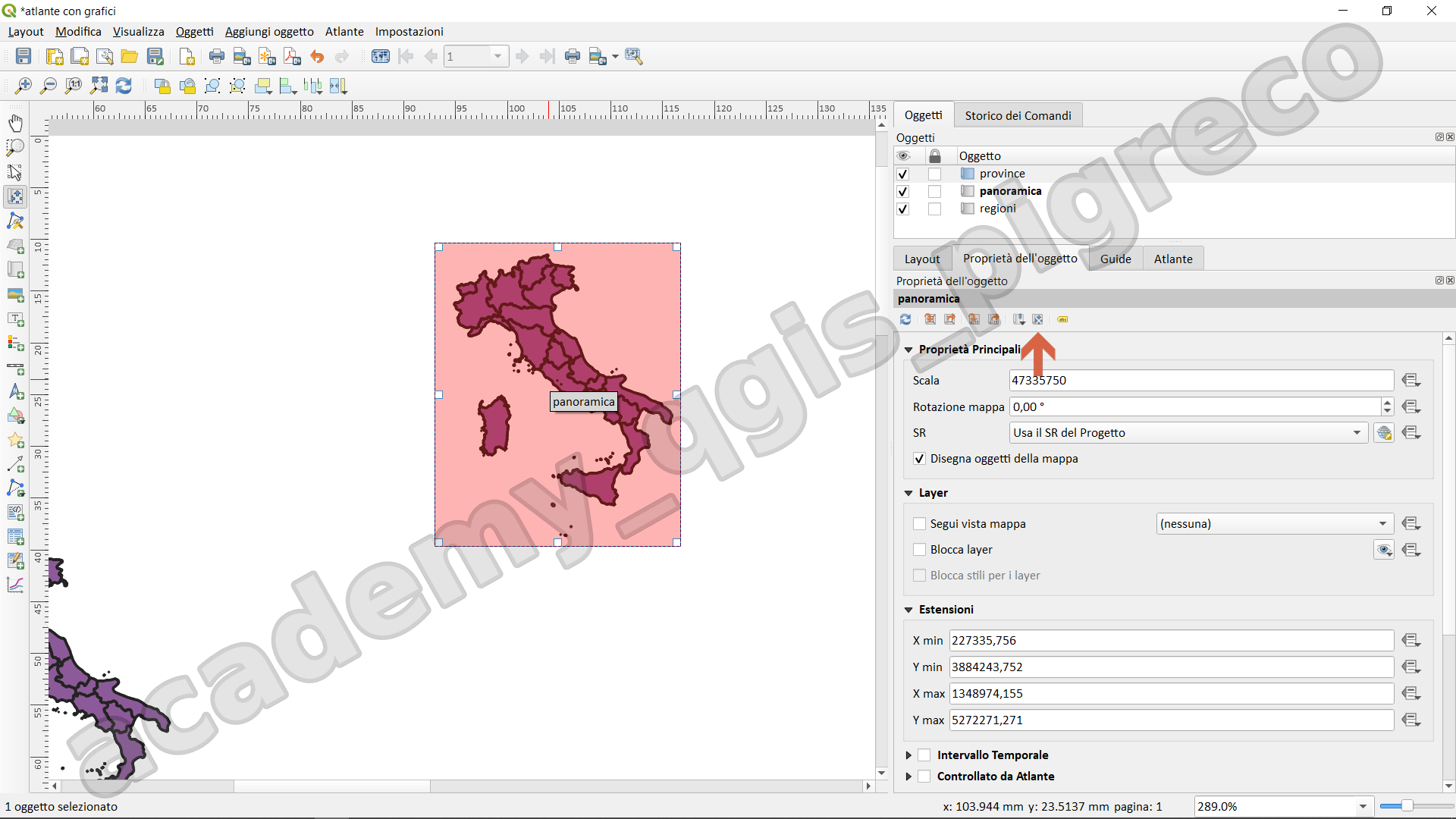
- una panoramica;
- altri oggetti utili alla comprensione dell'atlante. (a seguire il risultato atteso - gif animata)
Cosa occorre
Iniziamo
Importare dati
Creare relazione
Aggiungere viste
Nuovo Layout di stampa
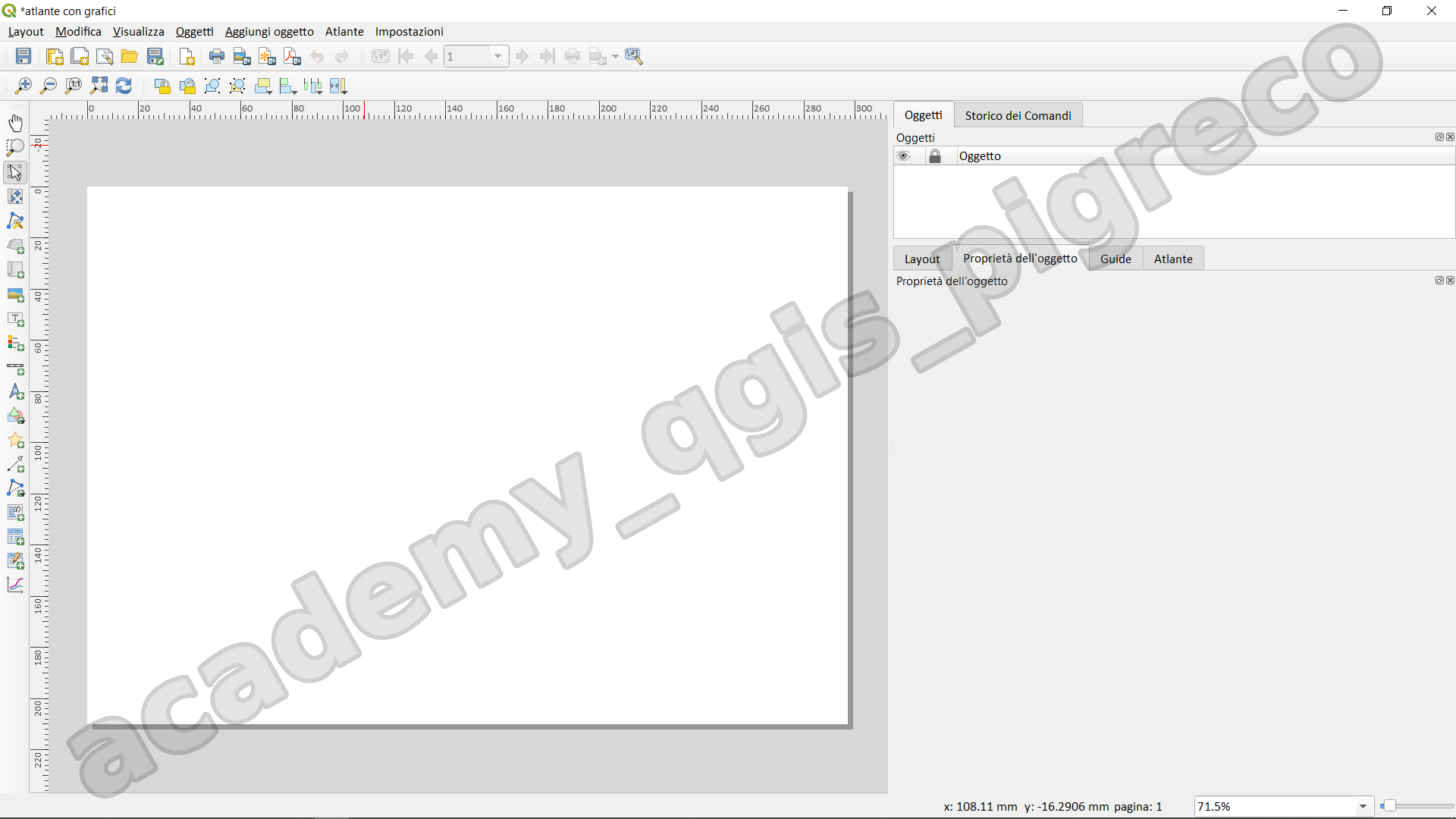
Creare nuovo layout ( Ctrl + P ) e lo chiamiamo atlante con grafici
Note
Per impostazioni predefinite la pagina è A4 orizzontale!
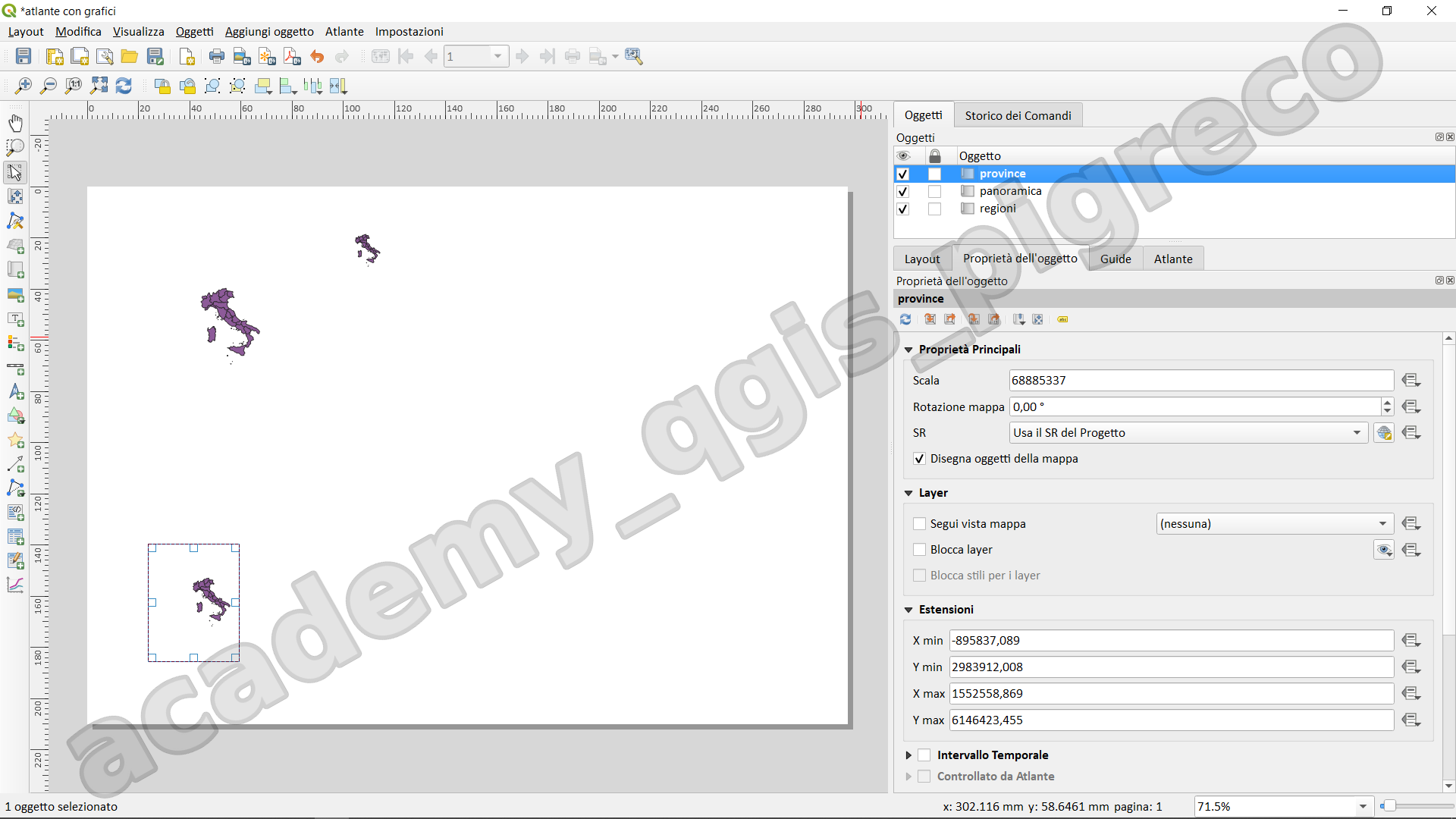
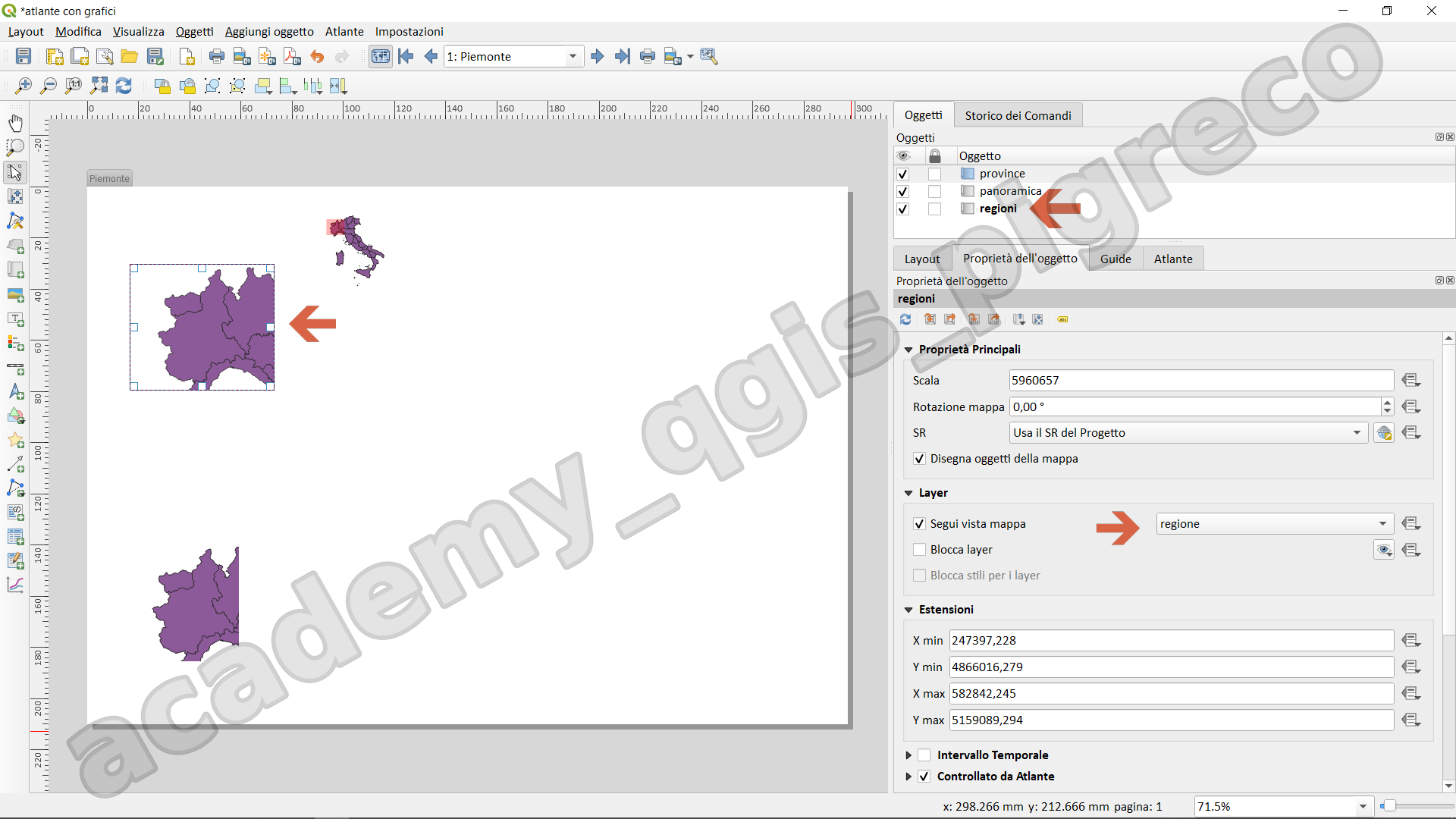
- Aggiungo la prima mappa e la chiama regioni;
- aggiungo una seconda mappa e la chiama panoramica;
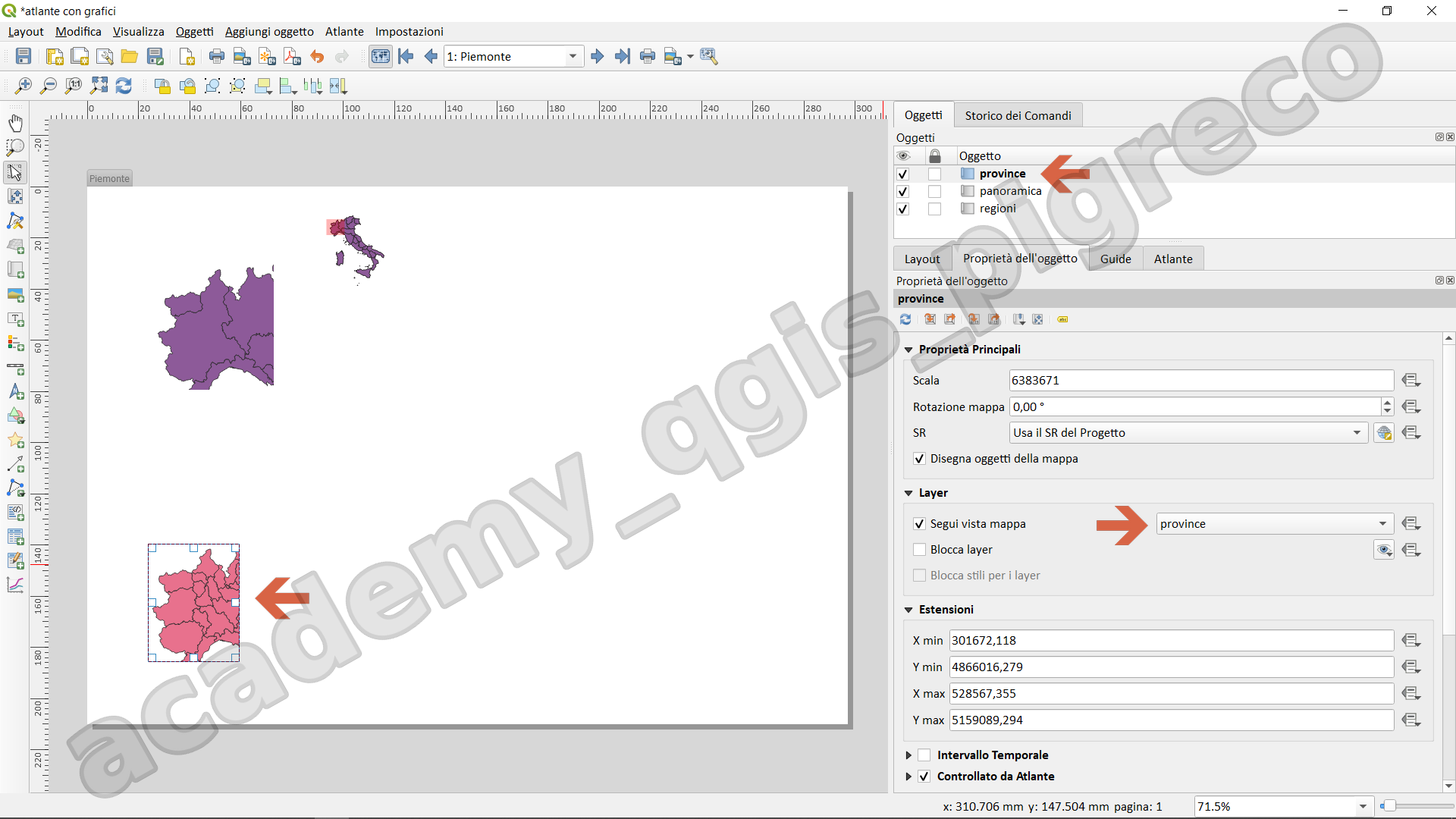
- una terza mappa e la chiama province;
per rinominare un oggetto mappa doppio clic sul nome, nel pannello Oggetti.
-
dal Pannello Atlante
-
dal Pannello Prorietà dell'Oggetto (mappa
regioni)
stessa cosa va fatta per la mappa province, in modo da avere due mappe legate allo stesso atlante:
Impostare la Panoramica della mappa regioni
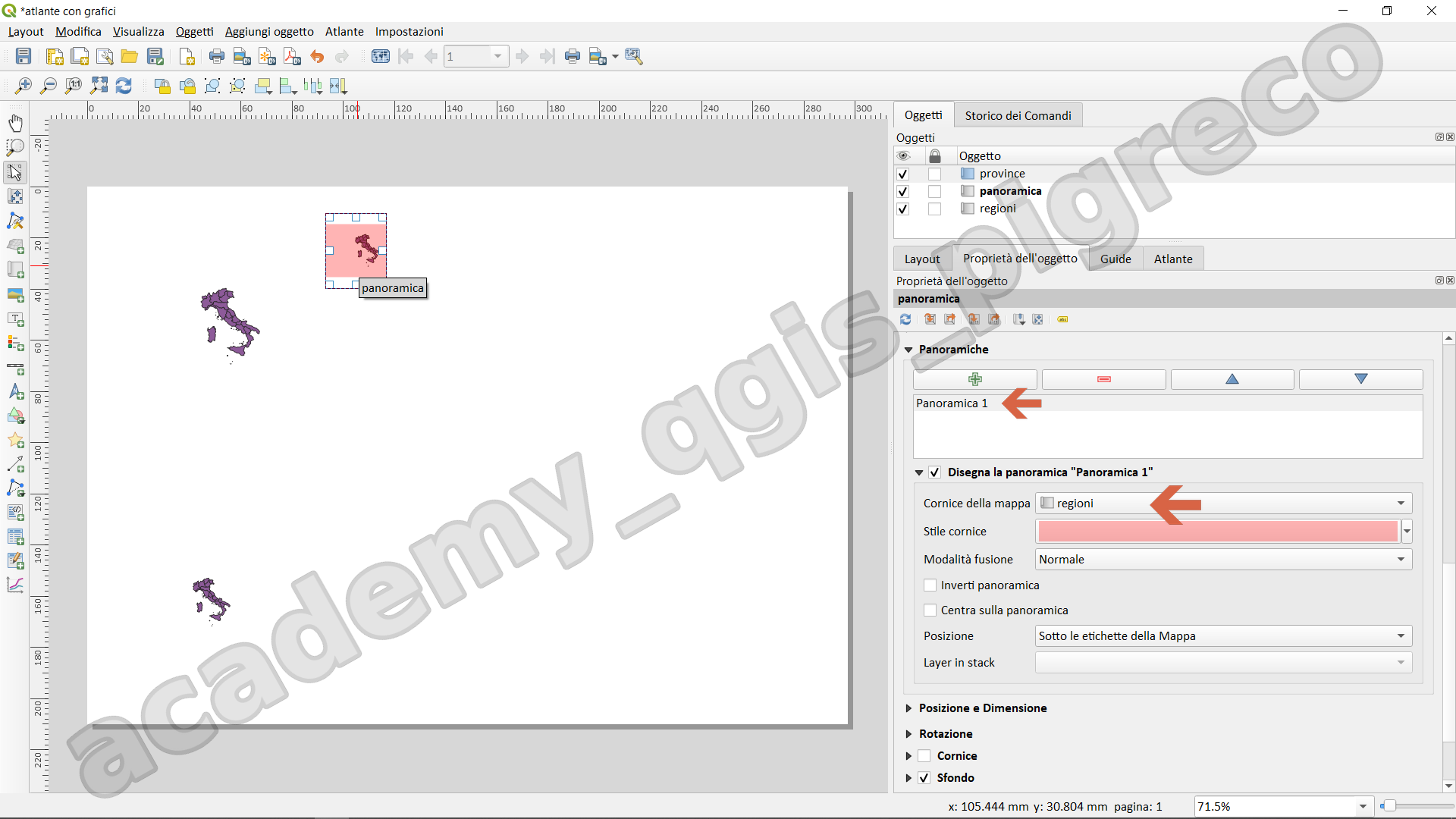
adattare l'estensione della mappa (panoramica) al riquadro utilizzando l'icona  e la rotellina del mouse con ctrl premuto.
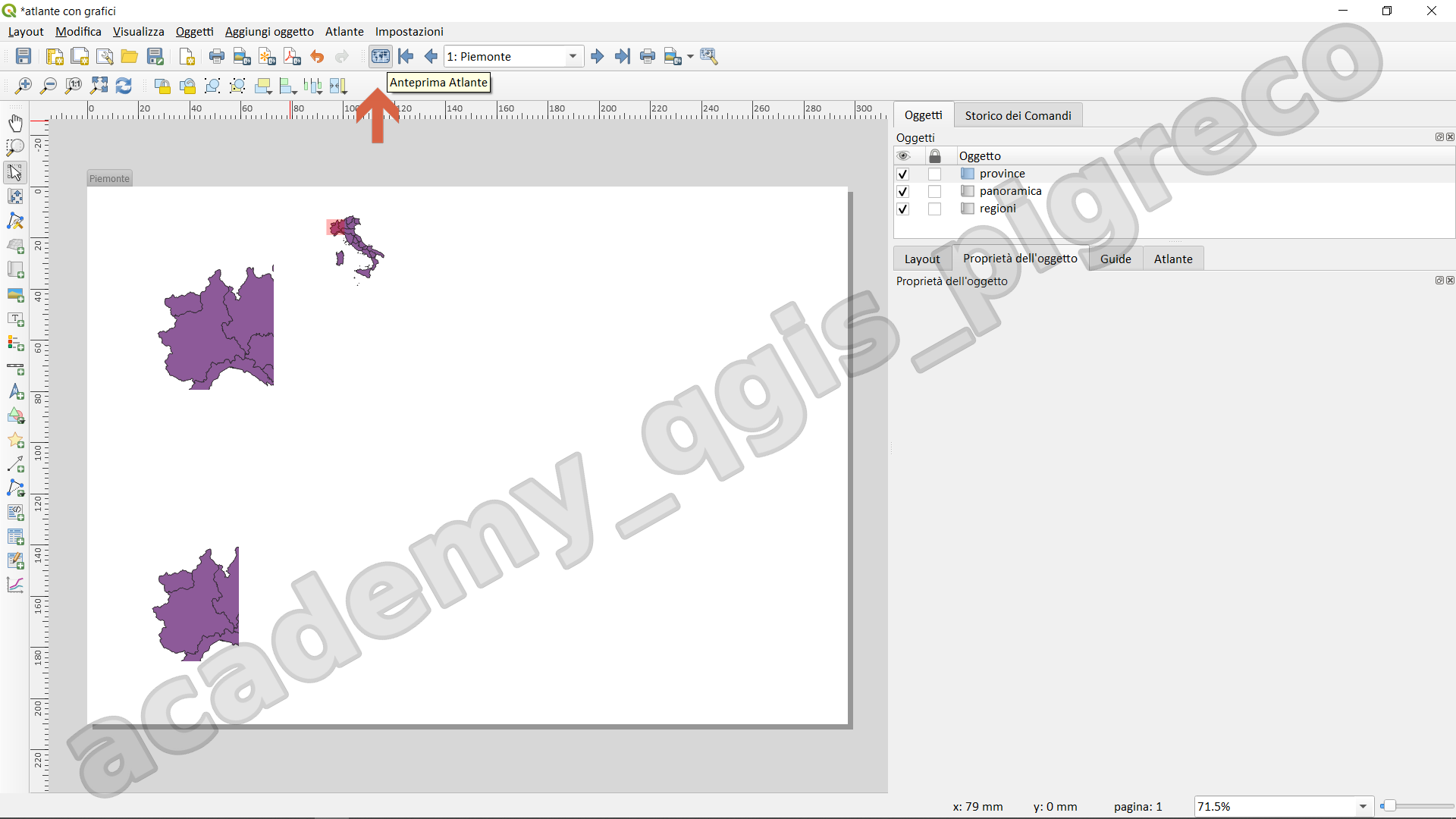
Attivare anteprima atlante per verificare che tutto sia ben impostato, cliccare sull'icona 
Associare le viste create alla mappa regioni e province:
Aggiungere grafico Bar Plot utilizzando l'icona  (occorre installare il Plugin DataPlotly) tracciando un rettangolo:
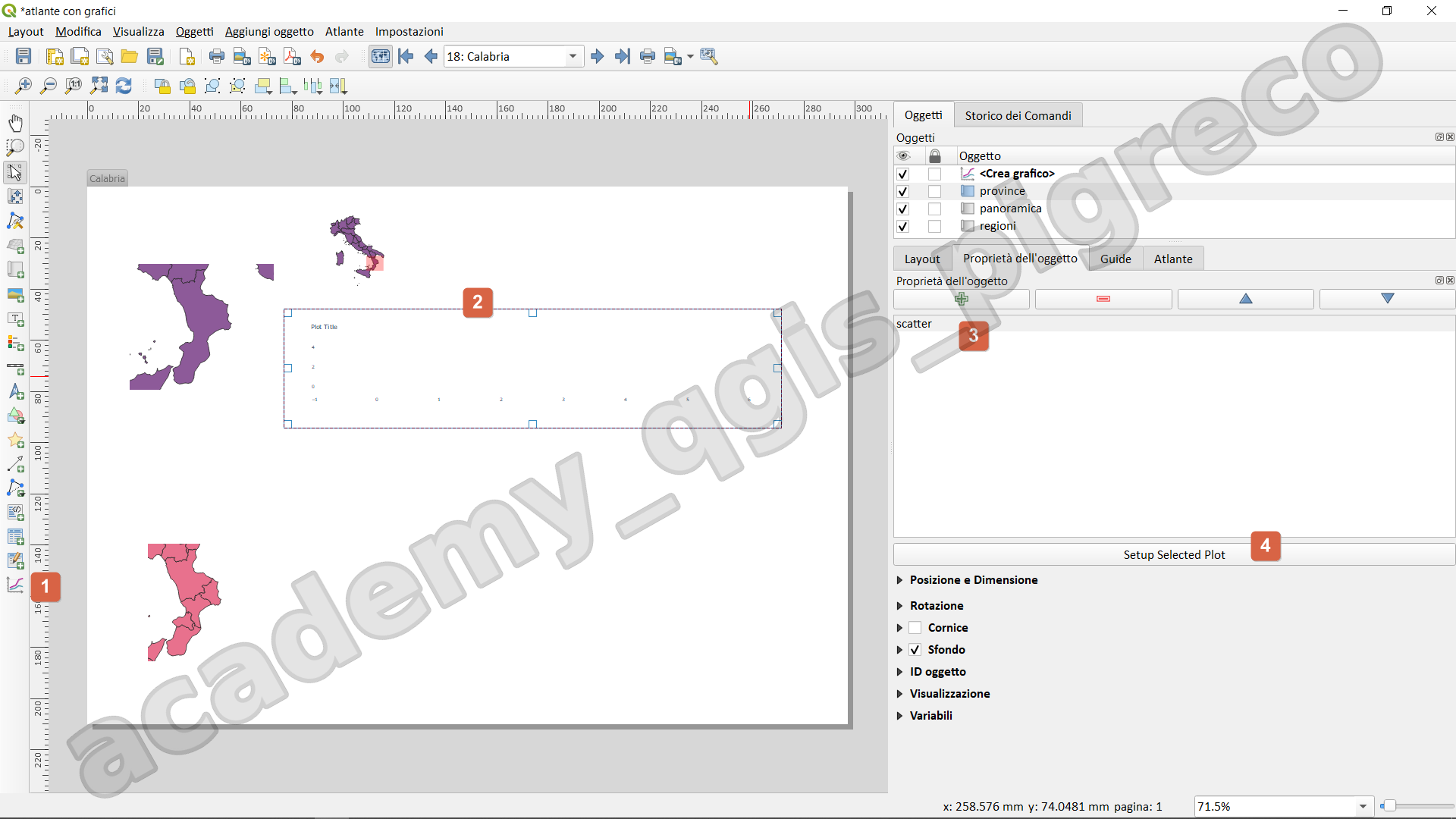
cliccare su (4) Setup Selected Plot per accedere al setup del grafico:
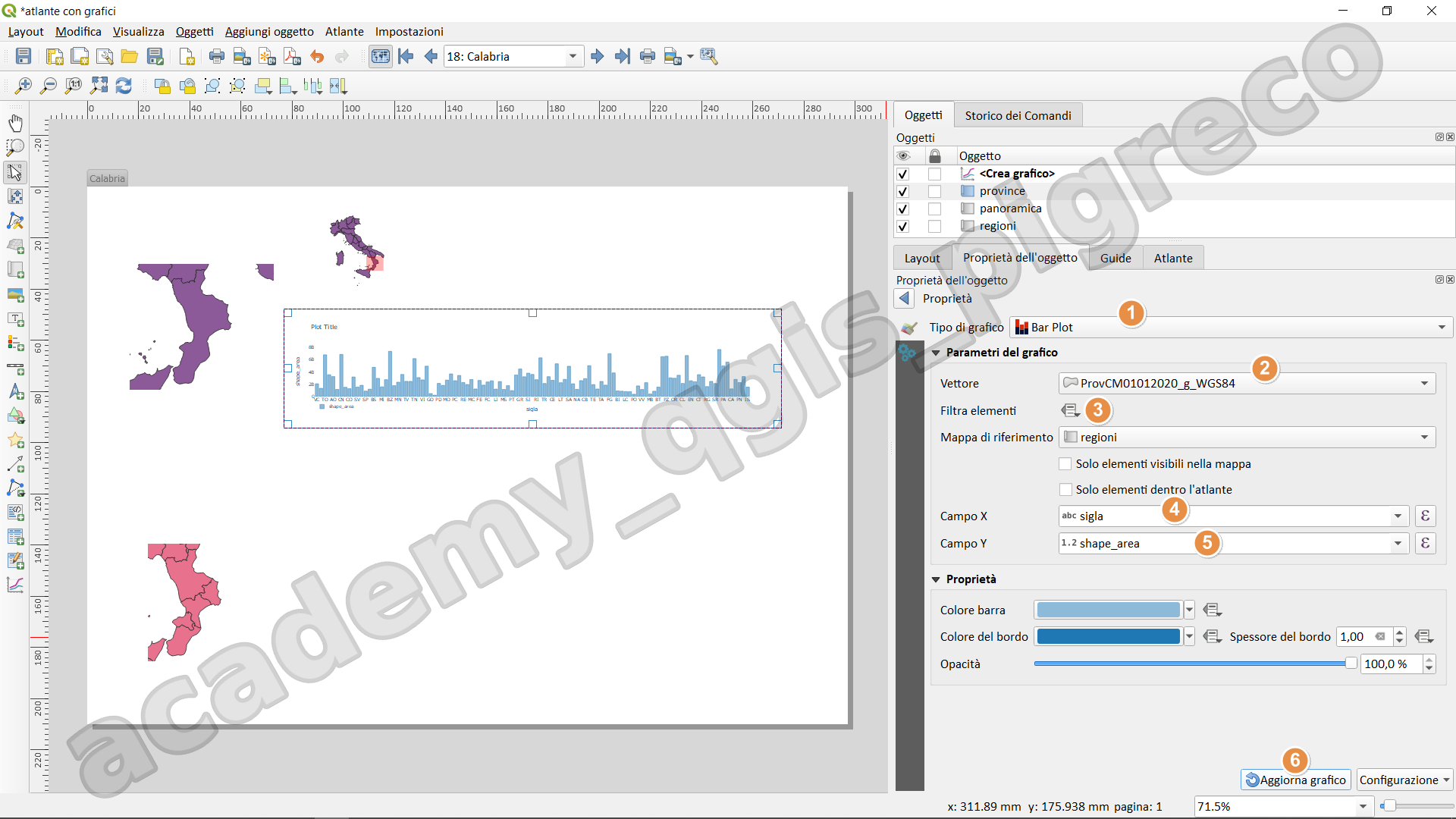
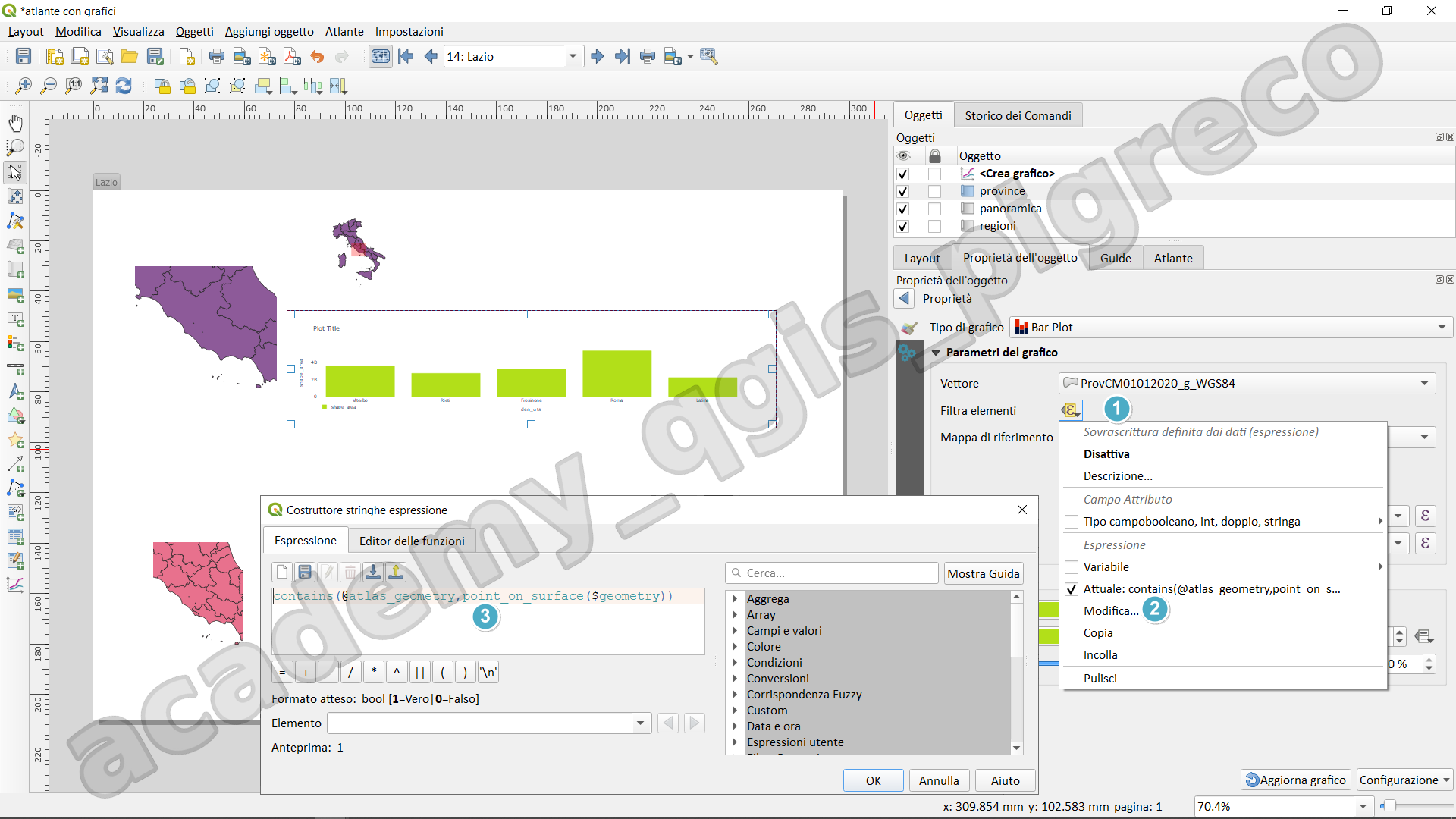
al punto (3) inserire questa espressione:
Per aggiungere una tabella utilizzare l'icona  e disegnare un rettangolo:
Altri oggetti
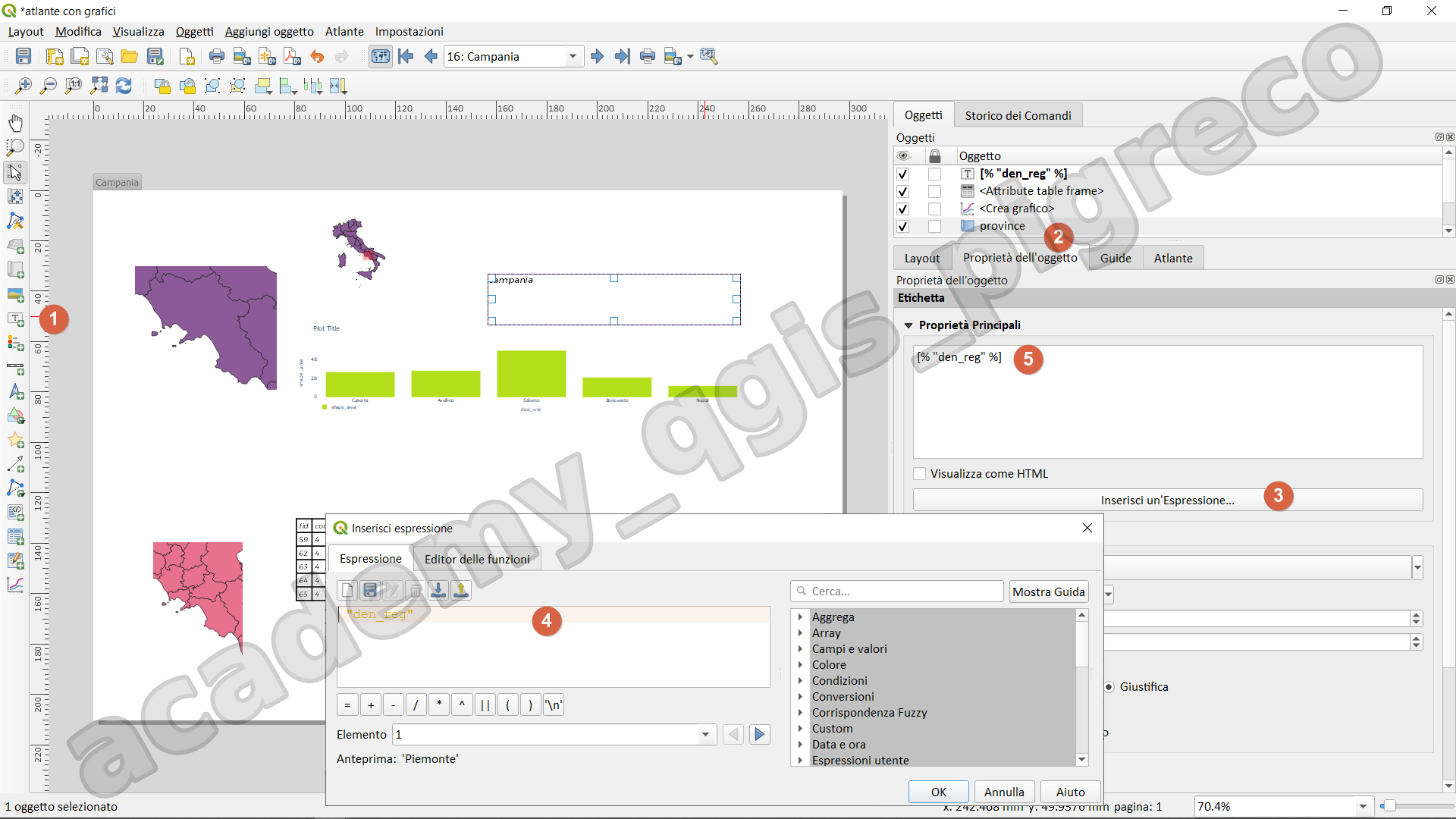
Per aggiungere una etichetta utilizzare l'icona  e, tramite espressione, aggiungere il campo che contiene il nome della Regione corrente:
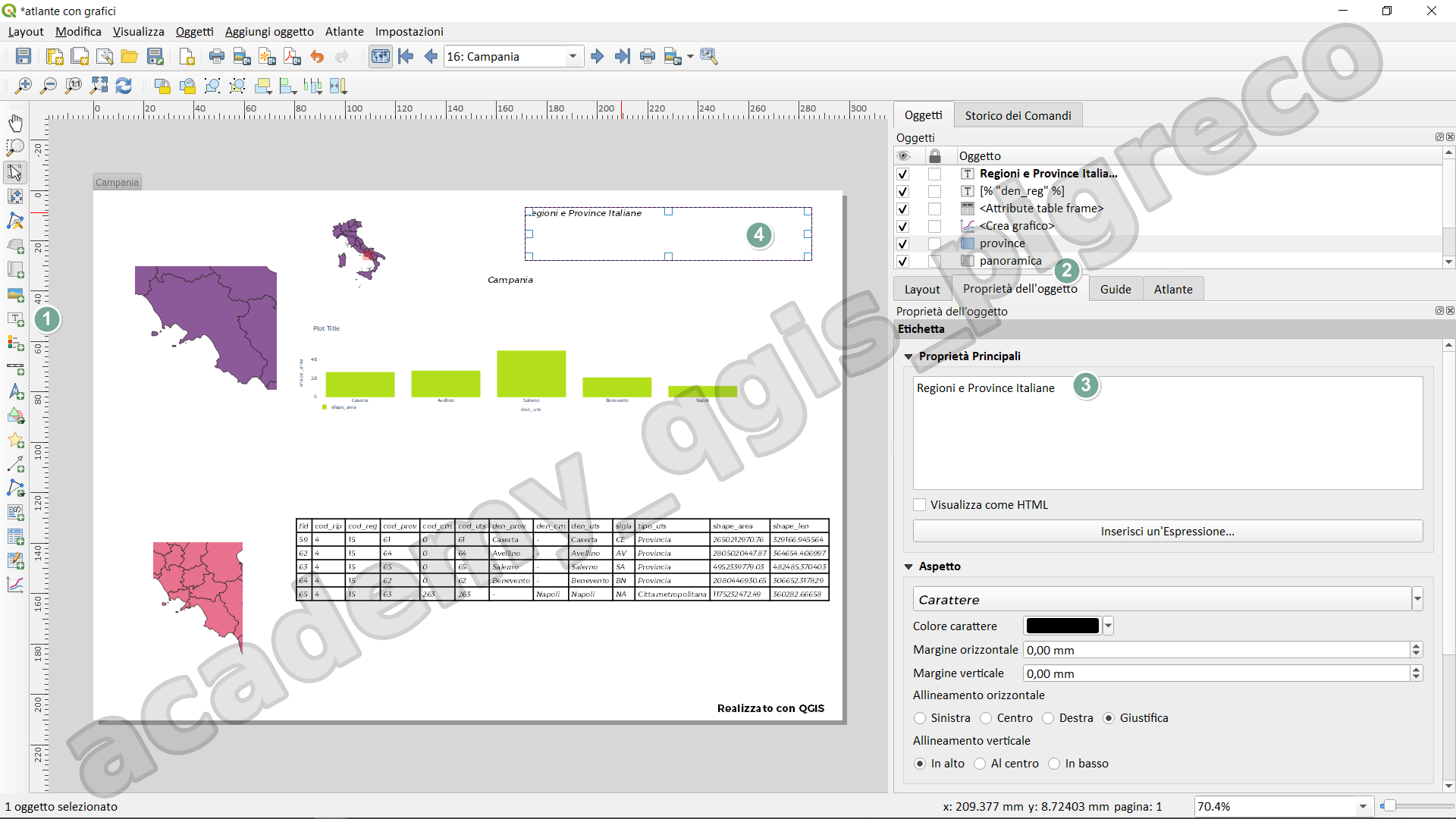
Per aggiungere una etichetta utilizzare l'icona e digitare Regioni e Province Italiane:
Aggiungere in basso a destra una etichetta con scritto: Realizzato con QGIS.
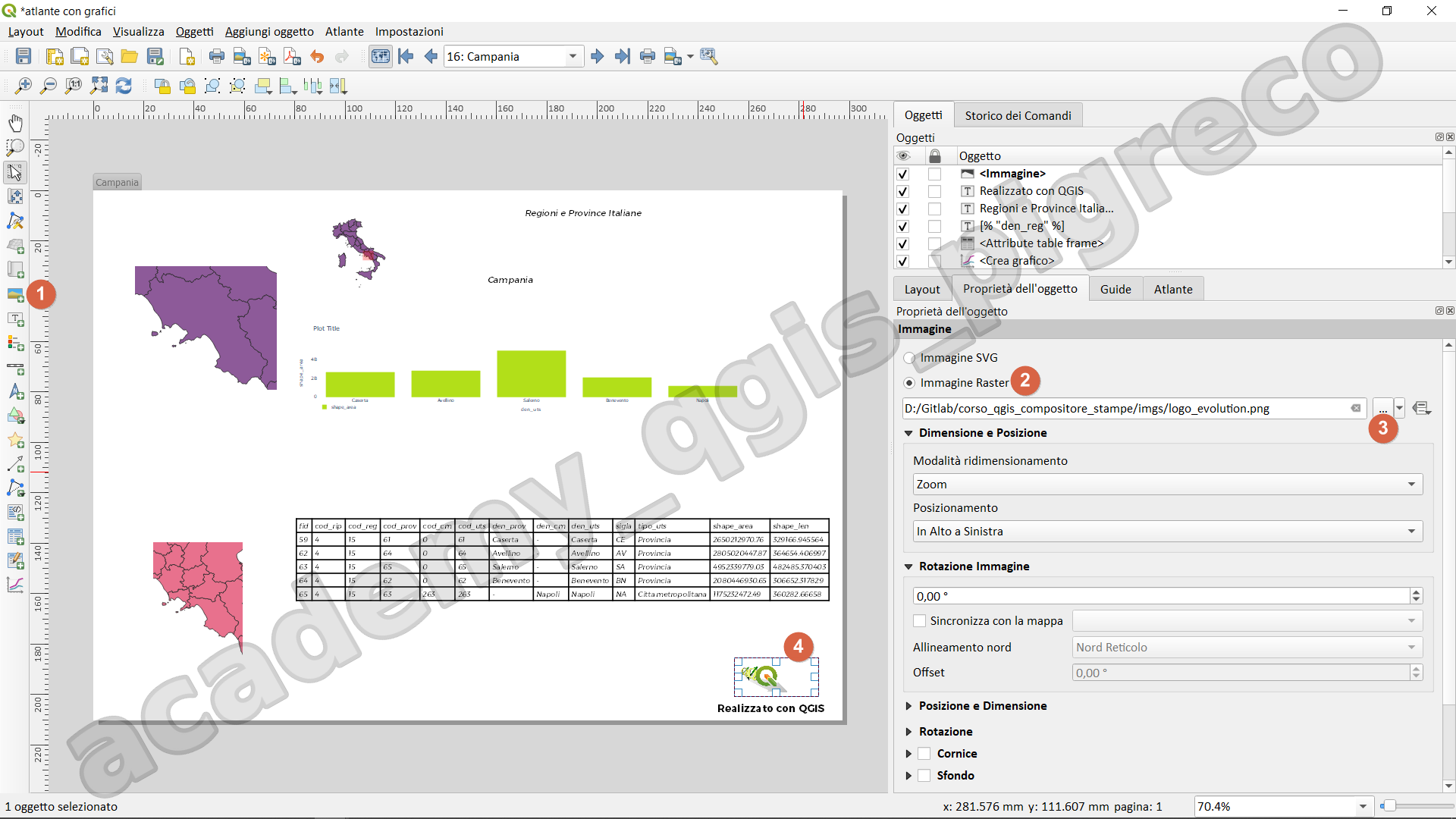
Aggiungere una immagine utilizzando l'icona  e traciando un rettangolo:
Sistemare
Guide orizzontali e verticali
Formattare testo etichette
Tabella Attributi
Grafico
Esportazione
Avanzato
Generatore di geometrie
Colore Bar Plot
Colori categorizzati Bar Plot
È possibile tematizzare il layer delle Province con il metodo Categorizzato e associare un colore per ogni Provincia, questi colori possono essere usati anche nelle barre del Bar Plot; il processo è un po' lungo ma si puo' fare. Solo un piccolo cenno: occorre creare un nuovo campo e popolarlo con i colori (es: RGB) da utilizzare sia nella categorizzazione che nel grafico.
DISCLAIMER
Il presente materiale didattico è stato realizzato e aggiornato da Salvatore Fiandaca nell'ambito del Academy Pigrecoinfinito - 2026.
Sviluppato utilizzando QGIS 3.44 Solothurn LTR nel periodo Maggio 2026.
Materiale rilasciato con licenza Creative Commons Attribuzione 4.0 Internazionale (CC BY 4.0): sei libero di condividerlo e modificarlo, anche per fini commerciali, a condizione di riconoscerne la paternità. Vedi la pagina Licenza uso.
©2026 Salvatore Fiandaca - CC BY 4.0.