Installazione di QGIS 3
Introduzione
Per installare QGIS in ambiente Windows è possibile seguire due vie:
- Versione
Stand-alone installer(*.MSI); - Versione
Network Installer avanzata(OSGeo4W64 v2);
PRO avanzata
È semplice aggiornare e passare alle nuove versioni
CONTRO standalone
Non è possibile aggiornare e occorre disinstallare e reinstallare le nuove versioni.
Versione Stand-alone installer
sito per il download file eseguibile - https://qgis.org/it/site/
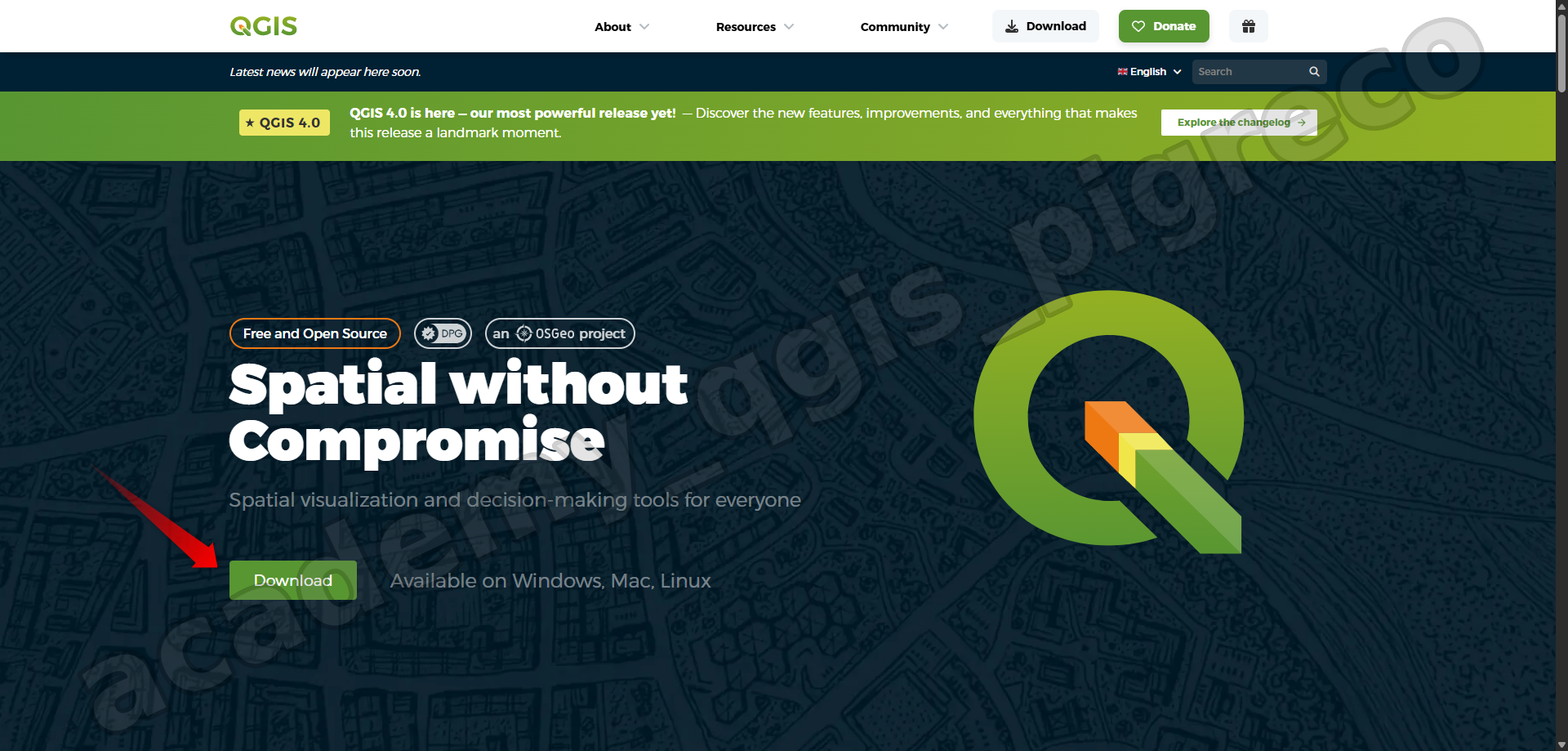
scaricare la versione di interessa
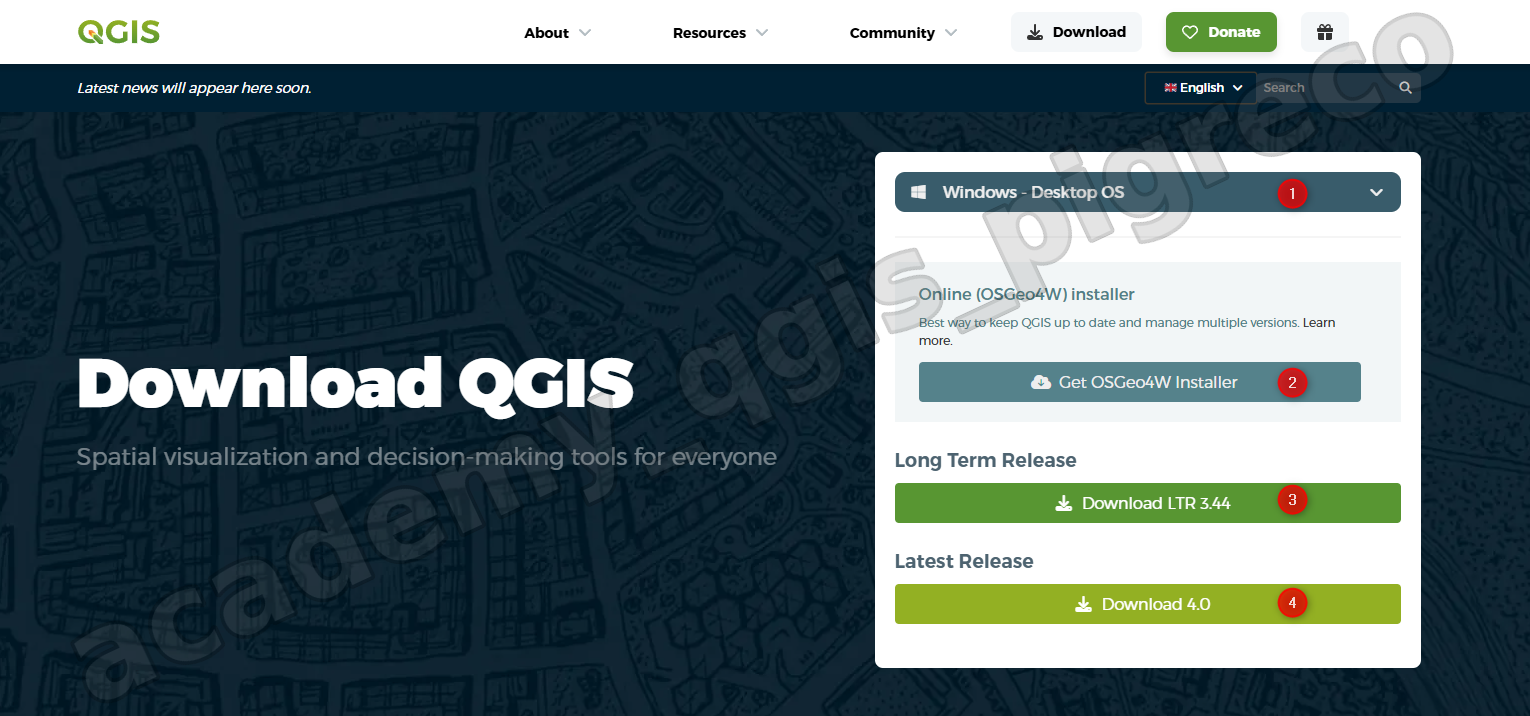
- al punto (1) è possibile scegliere il sistema operativo (Win, macOS, Linux. ecc...);
- al punto (2) è possibile scaricare un piccolo eseguibile per la versione avanzata;
- al punto (3) è possibile scaricare l'eseguibile (
*.msi) per la versione stand-alone a lungo termine (LTR) con Qt5; - al punto (4) è possibile scaricare l'eseguibile (
*.msi) per la nuova versione corrente stand-alone con Qt6.
Come installare la stand-alone in Windows
Per installare la versione stand-alone di QGIS su Windows 11, seguire questi passaggi:
- Aprire il file scaricato e avviare l'installazione;
- Seguire la procedura guidata di installazione:
- Accettare i termini di licenza;
- Scegliere la cartella di destinazione (o lasciare quella predefinita);
- Confermare l'installazione;
- Attendere il completamento dell'installazione;
- Al termine, avviare QGIS dal menu Start o dal collegamento sul desktop, apparirà lo splashscreen.
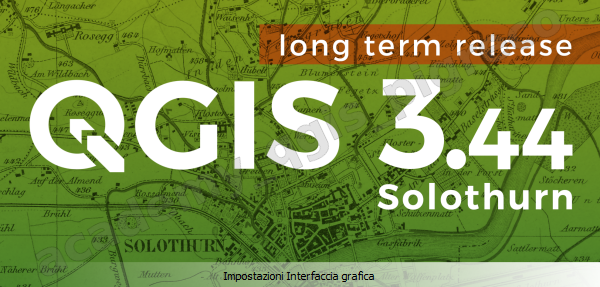
Nota importante
Per aggiornare QGIS con la versione stand-alone sarà necessario disinstallare la versione precedente e reinstallare quella nuova.
Grid di proiezione
A partire da aprile 2026, gli installatori di QGIS non includeranno più i grid di proiezione, riducendo così le dimensioni dei file scaricabili (*.msi). Quando necessario, QGIS chiederà automaticamente di scaricare i grid richiesti.
Informazioni versione
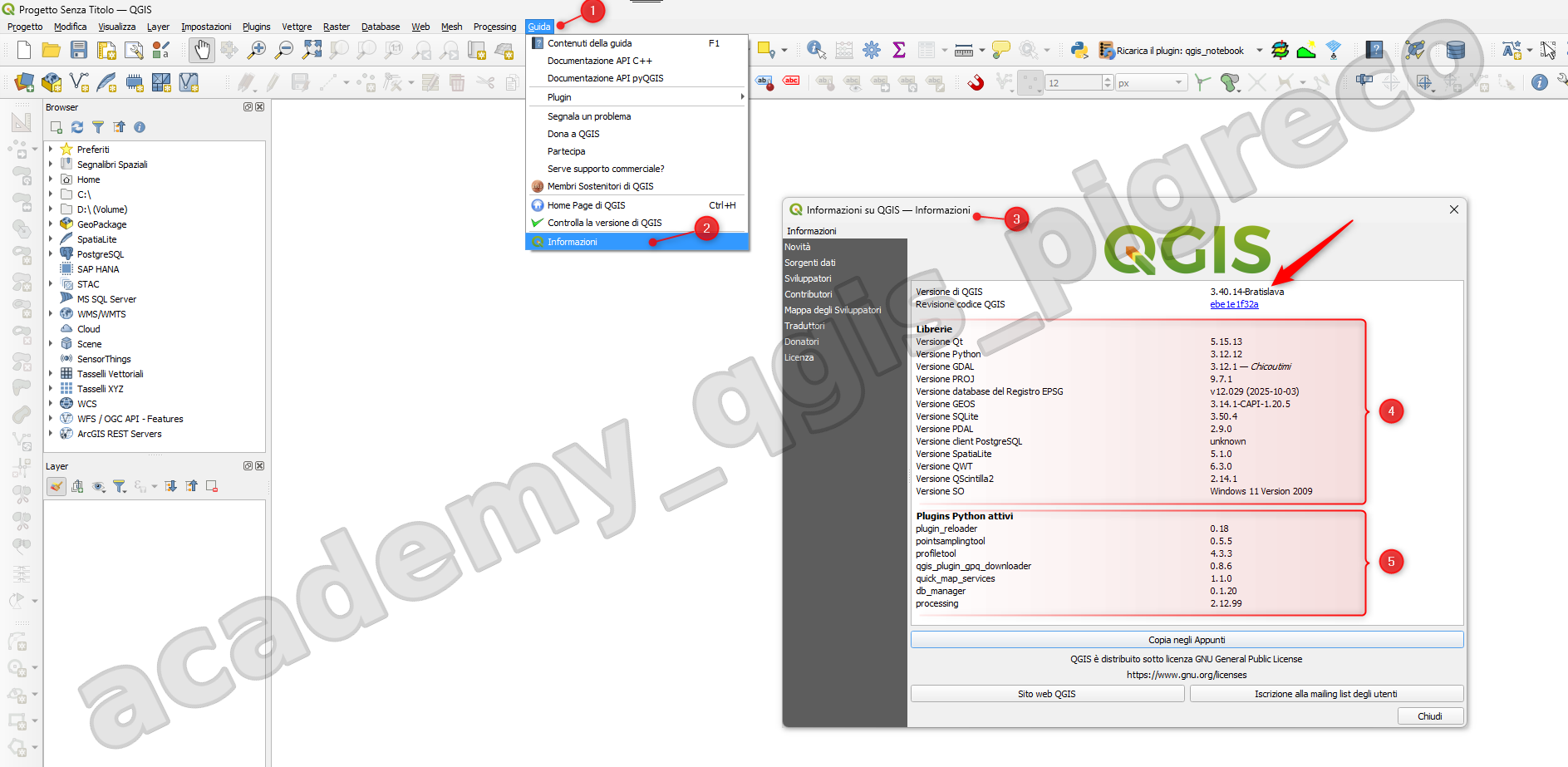
- Menu Guida;
- Informazioni;
- Pannello Informazione versione QGIS, Librerie e Plugin installati:
- Librerie;
- Plugin.
Versione Network Installer
Installazione avanzata OSGeo4W Network Installer (per evitare successive installazioni)
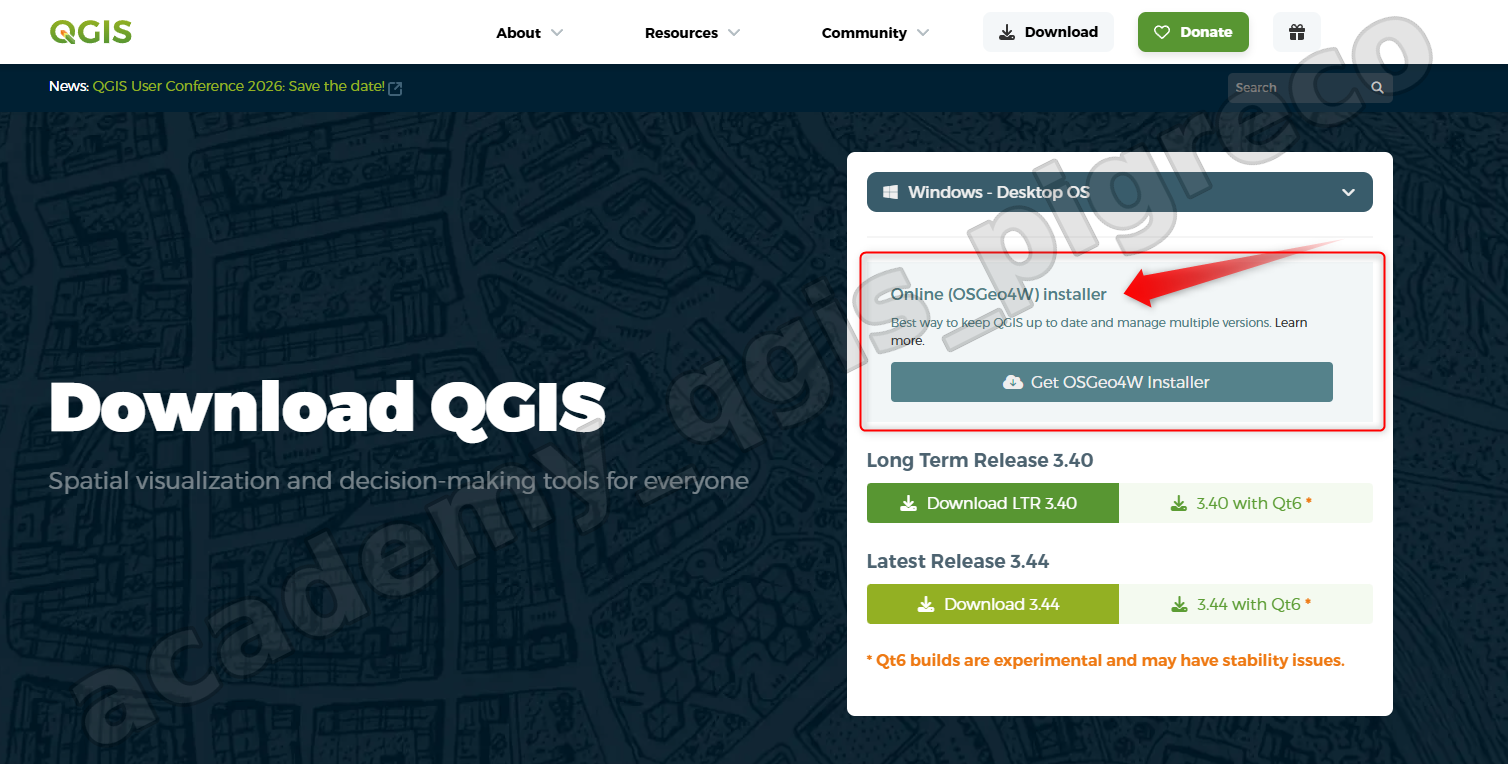
Per altri sistemi operativi
Seguire le indicazioni qui risportate
Seguire le indicazioni qui risportate
Installazione per Linux e MacOS
Slide GeoBreak
Per chi volesse approfondire l'argomento:
DISCLAIMER
Il presente materiale didattico è stato realizzato e aggiornato da Salvatore Fiandaca nell'ambito del Academy Pigrecoinfinito - 2026.
Sviluppato utilizzando QGIS 3.44 Solothurn LTR nel periodo Maggio 2026.
Materiale rilasciato con licenza Creative Commons Attribuzione 4.0 Internazionale (CC BY 4.0): sei libero di condividerlo e modificarlo, anche per fini commerciali, a condizione di riconoscerne la paternità. Vedi la pagina Licenza uso.
©2026 Salvatore Fiandaca - CC BY 4.0.