I dati geografici vettoriali
Cenni sul Motore delle Espressioni
Field Calc
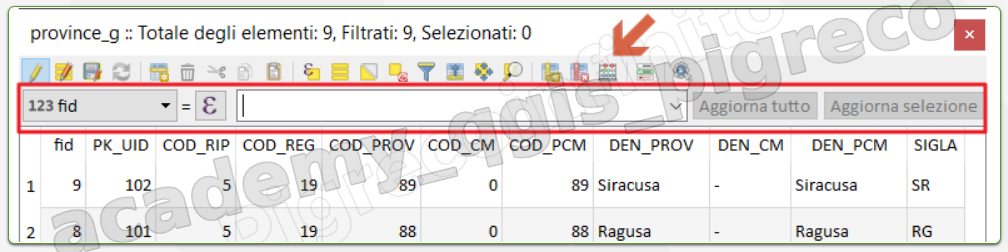
Il pulsante pallottoliere  nella tabella degli attributi consente di eseguire calcoli sulla base di valori di attributo esistenti o funzioni definite, ad esempio, per calcolare la lunghezza o l’area delle caratteristiche geometriche. I risultati possono essere scritti in un nuovo campo di attributo, un campo virtuale, oppure possono essere utilizzati per aggiornare i valori in un campo esistente.
field calc rapido:
field calc completo:
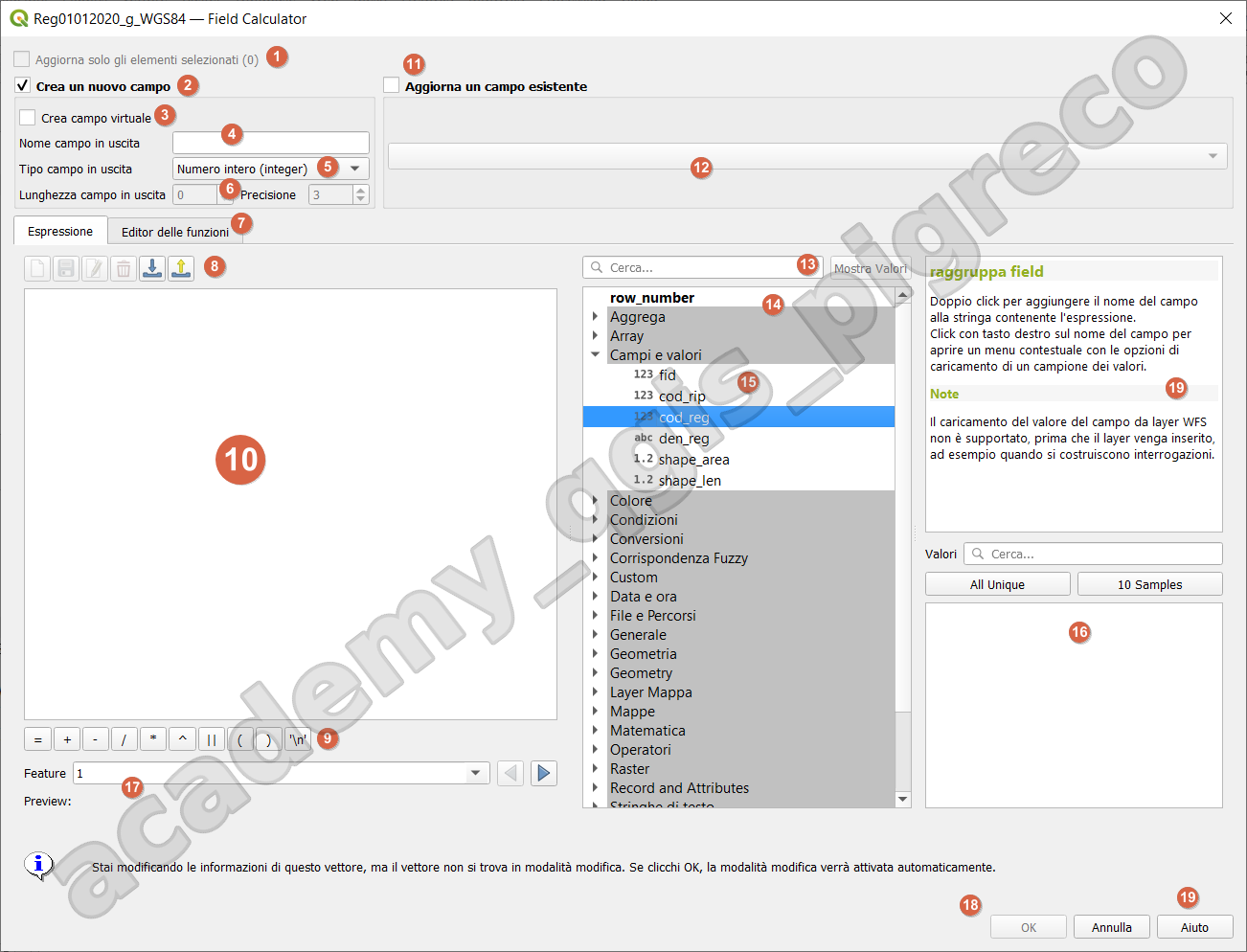
Introduzione
Il Calcolatore di campi è uno strumento essenziale di QGIS che permette di:
- Creare nuovi campi
- Aggiornare campi esistenti
- Eseguire calcoli su attributi
- Manipolare dati attraverso espressioni
Accesso al Calcolatore
- Aprire la tabella degli attributi del layer
- Cliccare sull'icona del calcolatore di campi (abaco)
- Alternativa: tasto destro sul layer → Apri calcolatore di campi
Interfaccia principale
- Nome del campo di output
- Tipo di campo (Testo, Numero intero, Decimale, Data, ecc.)
- Lunghezza del campo
- Precisione (per numeri decimali)
- Area per scrivere le formule
- Anteprima del risultato
- Messaggi di errore
- Funzioni raggruppate per categoria
- Operatori
- Campi disponibili
Tipi di campo principali
- Lunghezza: numero massimo di caratteri
- Esempio: nomi, descrizioni
- Numeri interi
- Esempio: conteggi, codici
- Numeri con decimali
- Precisione: numero di decimali
- Esempio: misure, calcoli
- Formato data
- Esempio: date eventi, scadenze
Esempi pratici di calcolo
Funzioni utili
$area: area dell'elemento$length: lunghezza dell'elemento$perimeter: perimetro dell'elemento$x: coordinata X del centroide$y: coordinata Y del centroide
concat(): unisce stringheleft(): primi n caratteriright(): ultimi n caratterisubstr(): estrae sottostringheregexp_replace(): sostituisce usando espressioni regolari
round(): arrotondamentoceil(): arrotonda per eccessofloor(): arrotonda per difettoabs(): valore assoluto
now(): data e ora correnteage(): calcola intervallo tra dateday(): estrae il giornomonth(): estrae il meseyear(): estrae l'anno
Esercizi pratici
Suggerimenti e best practices
- Verificare sempre il tipo di campo appropriato
- Usare l'anteprima prima di applicare i calcoli
- Fare backup dei dati prima di modifiche massive
- Considerare la precisione necessaria per i decimali
- Documentare le formule complesse con commenti
Problemi comuni e soluzioni
- Verificare la compatibilità dei tipi di dati
- Usare funzioni di conversione quando necessario
- Controllare parentesi
- Verificare operatori
- Usare l'anteprima
- Impostare lunghezza adeguata
- Considerare casi estremi
Selezione per Espressione
Introduzione
La funzione "Seleziona per espressione" è uno strumento potente di QGIS che permette di selezionare elementi in un layer utilizzando espressioni logiche e matematiche. Si trova nella barra degli strumenti principale o premendo Ctrl+F3.
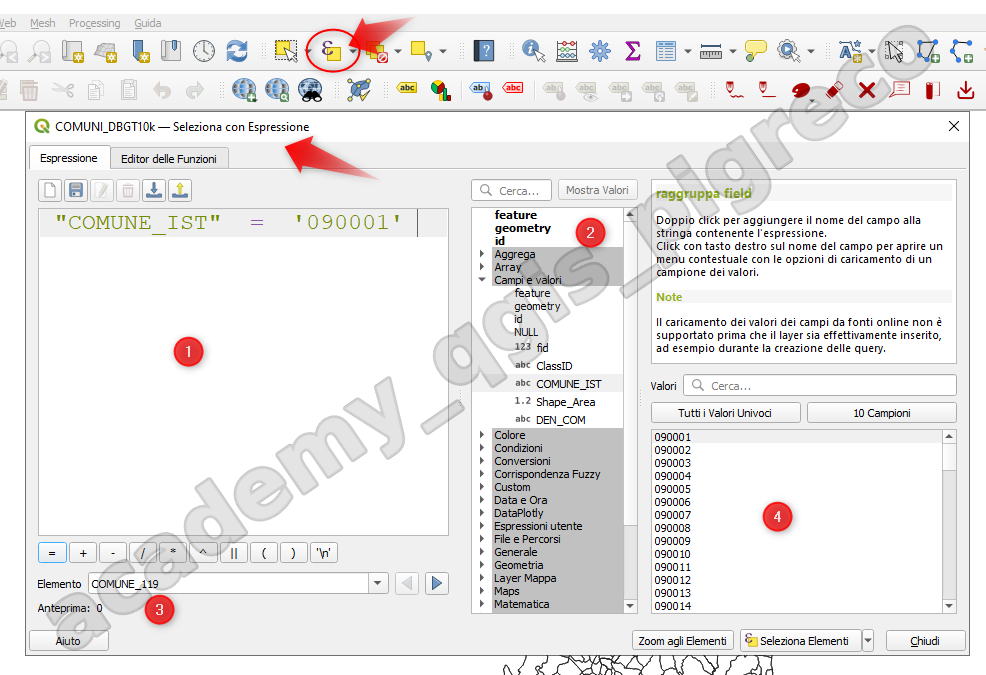
Interfaccia
- Editor espressioni: Area dove si scrive l'espressione
- Lista funzioni: Elenco delle funzioni disponibili raggruppate per categorie
- Anteprima: Mostra un'anteprima del risultato dell'espressione
- Valori: Lista dei valori disponibili nel campo selezionato
Operatori principali
- Confronto:
=,!=,>,<,>=,<= - Logici:
AND,OR,NOT - Aritmetici:
+, -, *, /, % - Stringhe:
||, LIKE, ILIKE
Esempi pratici
Funzioni utili
$area: area dell'elemento$length: lunghezza dell'elementowithin(): verifica se una geometria è contenuta in un'altra
lower(): converte in minuscoloupper(): converte in maiuscolosubstr(): estrae una sottostringa
year(): estrae l'annomonth(): estrae il meseday(): estrae il giorno
DISCLAIMER
Il presente materiale didattico è stato realizzato e aggiornato da Salvatore Fiandaca nell'ambito del Academy Pigrecoinfinito - 2026.
Sviluppato utilizzando QGIS 3.44 Solothurn LTR nel periodo Maggio 2026.
Materiale rilasciato con licenza Creative Commons Attribuzione 4.0 Internazionale (CC BY 4.0): sei libero di condividerlo e modificarlo, anche per fini commerciali, a condizione di riconoscerne la paternità. Vedi la pagina Licenza uso.
©2026 Salvatore Fiandaca - CC BY 4.0.