I dati geografici vettoriali
Digitalizzazione dei vettori
Ogni volta che dobbiamo creare un nuovo vettore, dobbiamo rispondere (mentalmente) a queste domande:
- che tipo di vettore voglio disegnare? (punti, linea o poligono);
- in che area del Mondo? (meglio aree di livello regionale, per i Fusi e fasce);
- che sistema di rappresentazione (geografico e proiettato)?
- scelta EPSG tra i disponibili.
- formato GIS (shp, gpkg, sqlite, kml, ecc...)
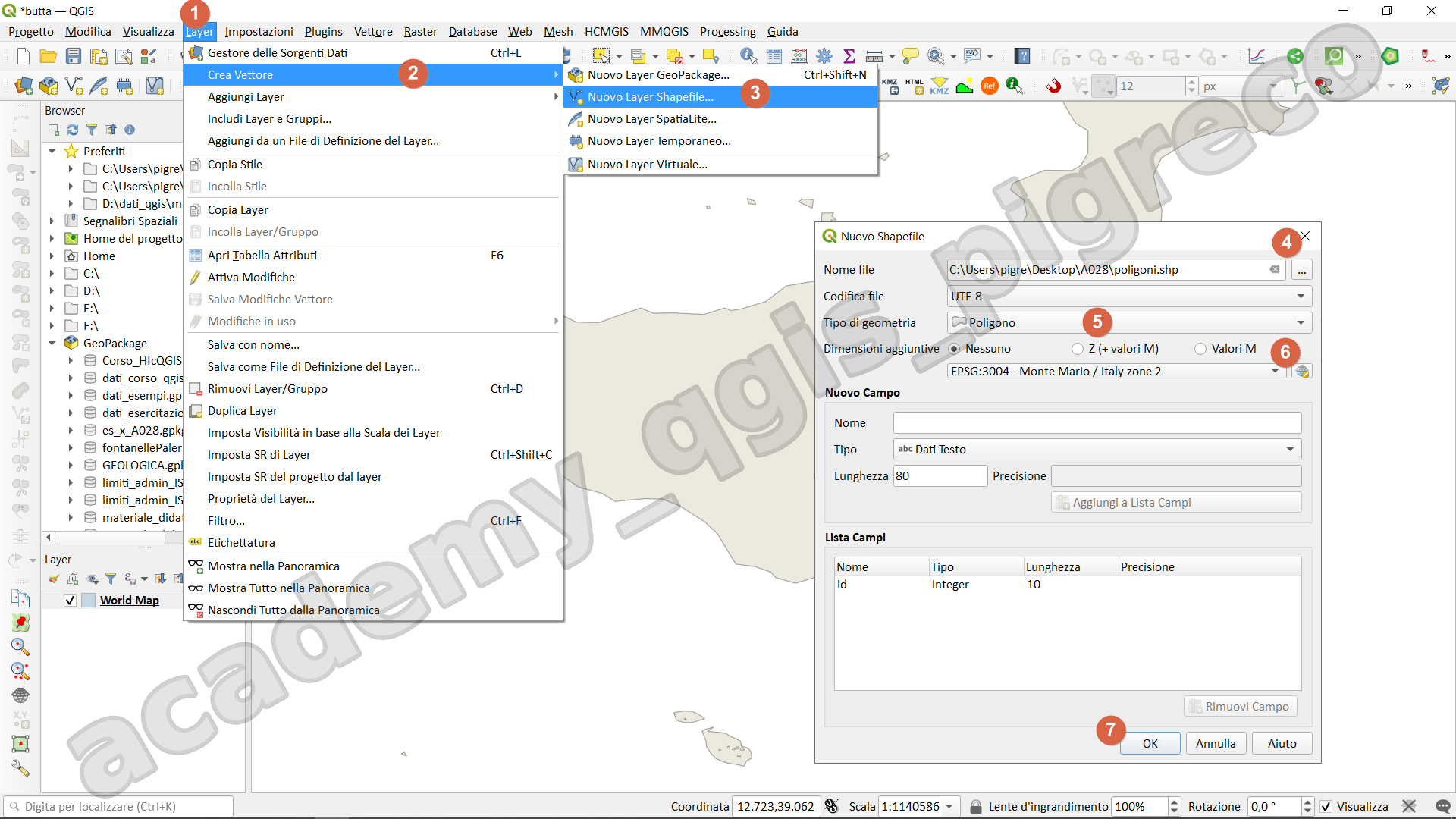
Creare vettore
Esempio di risposta:
- Poligono;
- Puglia;
- proiettato;
- sono disponibili: 3004, 32633, 23033, 25833, 3065, 6708 e 6875
- shapefile
| NOME | DATUM | PROIEZIONE | EPSG | unità | Note |
|---|---|---|---|---|---|
| Monte Mario/Italy Zone 2 (fuso E) | Roma 40 | Gauss-Boaga – Fuso: Est | 3004 | m | |
| ED50/UTM zone 33N | ED50 | UTM – Zona: 33N | 23033 | m | |
| WGS84/UTM zone 33N | WGS84 | UTM – Zona: 33N | 32633 | m | |
| ETRS89/UTM zone 33N | ETRS89 | UTM – Zona: 33N | 25833 | m | |
| IGM95/UTM zone 33N | IGM95 | UTM – Zona: 33N | 3065 | m | |
| RDN2008/UTM zone 33N (N-E) | IGM95 | UTM – Zona: 33N | 6708 | m | Per Enti Pubblici |
| RDN2008/Italy zone (N-E) | IGM95 | Italy zone (N-E) | 6875 | m | Per Enti Pubblici |
dal menu Layer | Crea Vettore | Nuovo Layer Shapefile:
Strumenti CAD
Vettorializzazione avanzata di tipo CAD
Introduzione
Questa barra contiene molti strumenti base per l'editing degli elementi vettoriali.
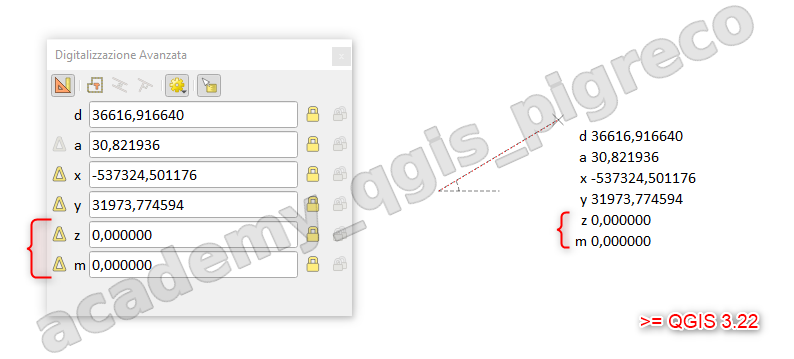
QGIS 3.22
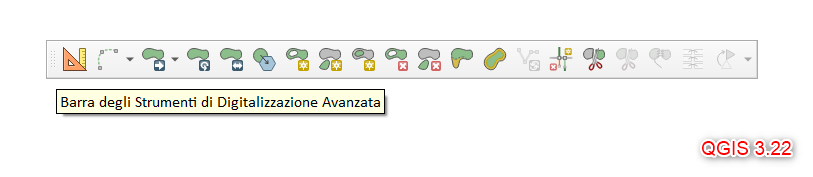
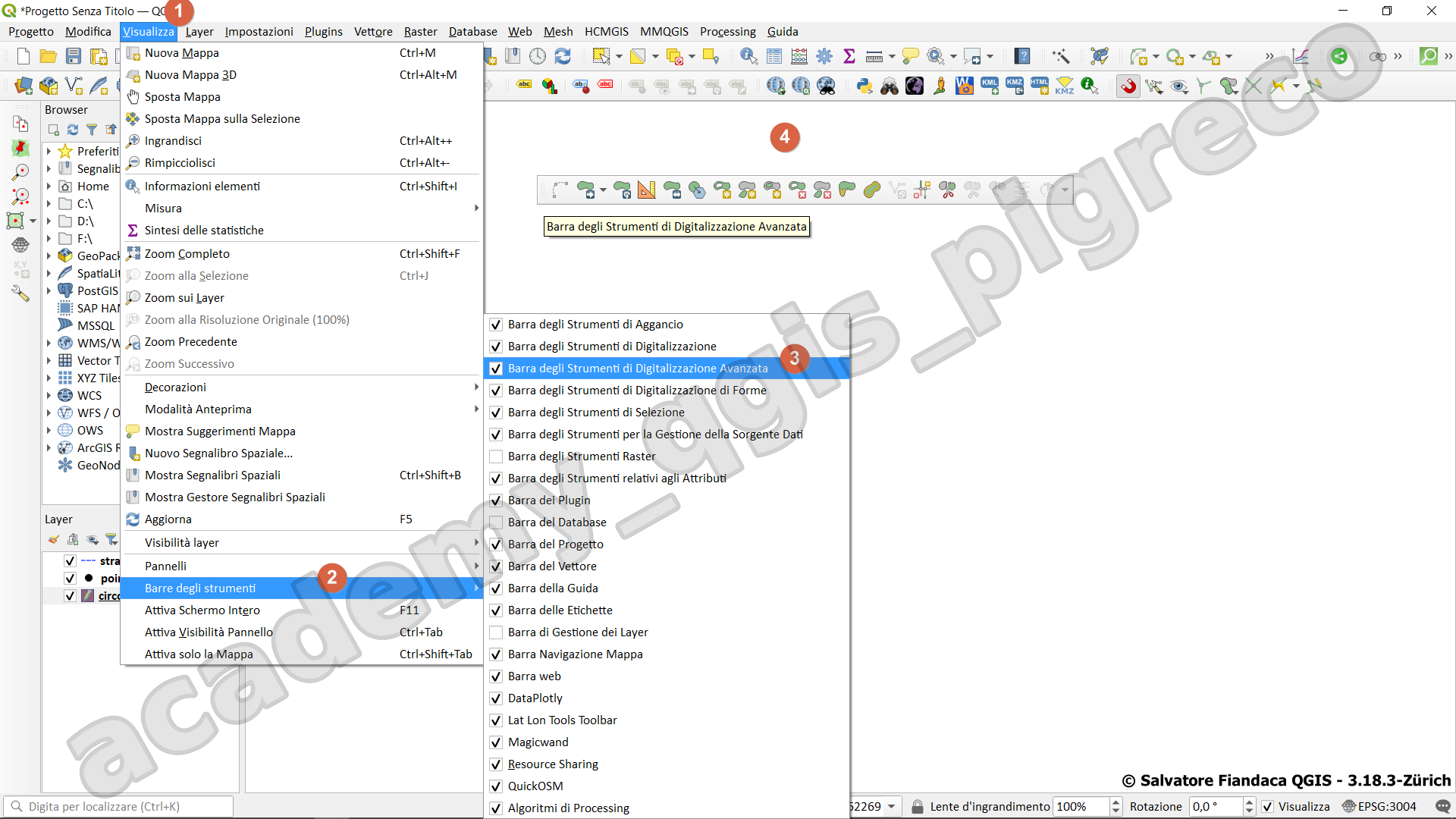
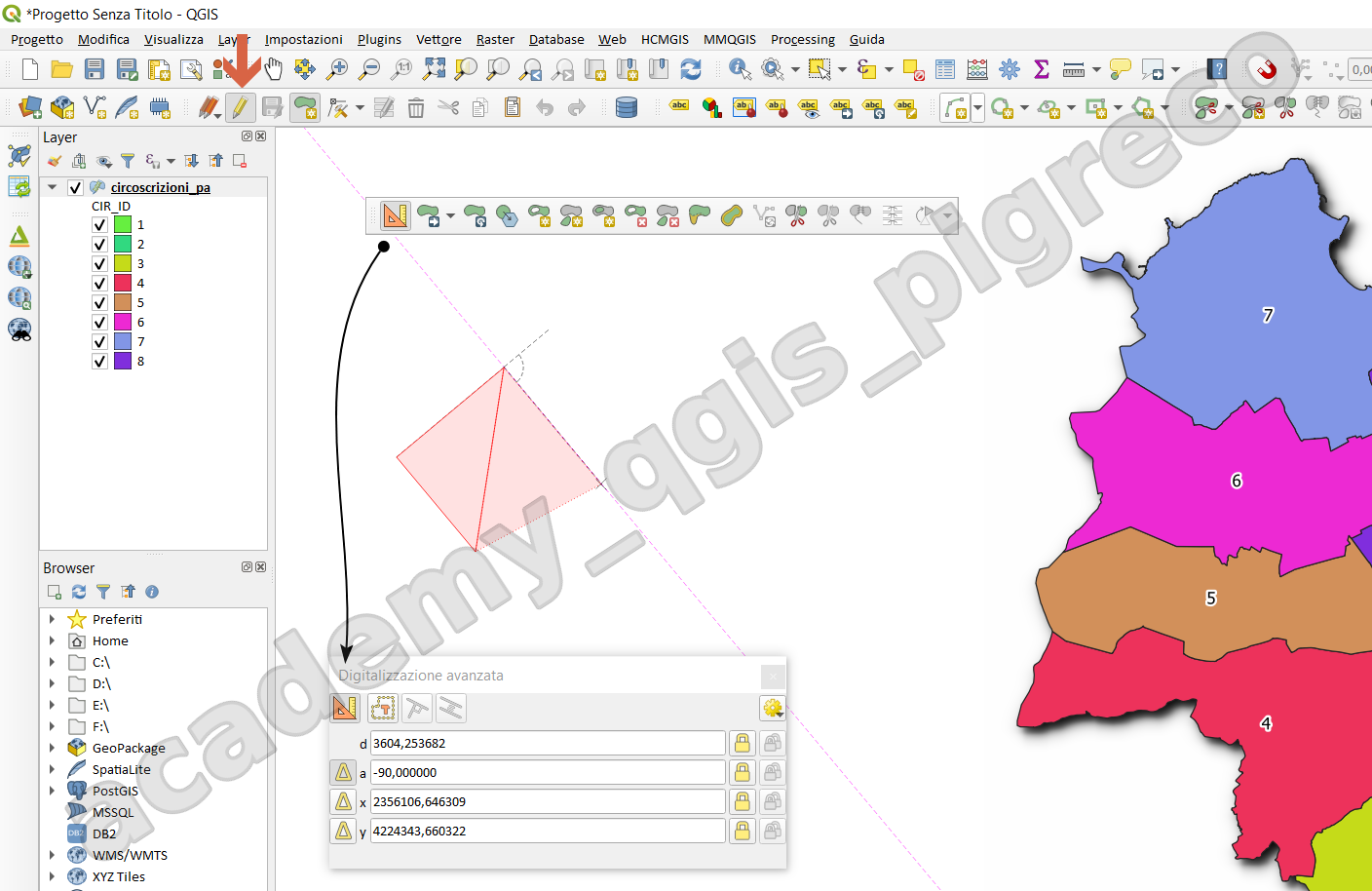
La Barra degli strumenti di Digitalizzazione Avanzata è attivabile dal menu Visualizza (1) | Barra degli Strumenti (2) | Barra degli strumenti di Digitalizzazione Avanzata (3)
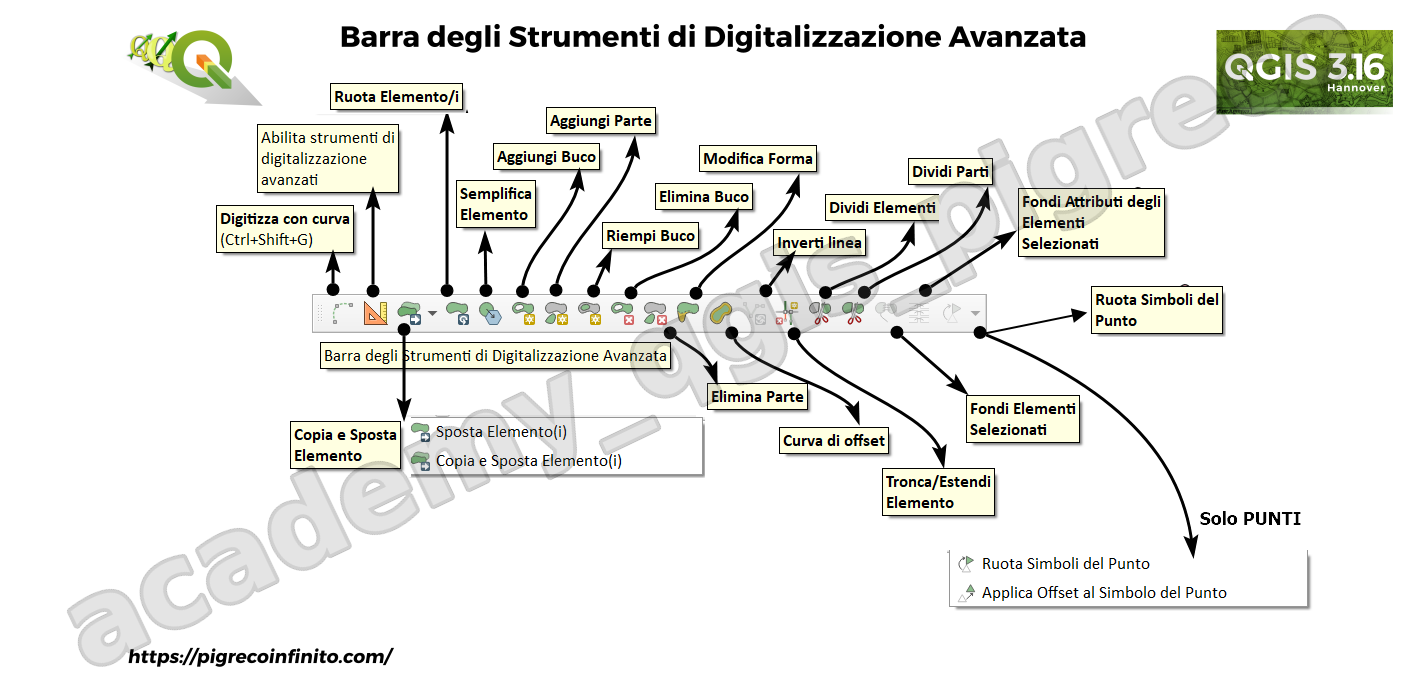
alcuni strumenti potrebbero essere disattivati (in grigetto) in quanto dipendono dal tipo di geometria (punto, Multi-linea o Multi-poligono) oppure dipende dalla selezione di elementi.
Barra
Strumenti
In QGIS 3.22 sono stati introdotti z/m
Digitalizzazione avanzata
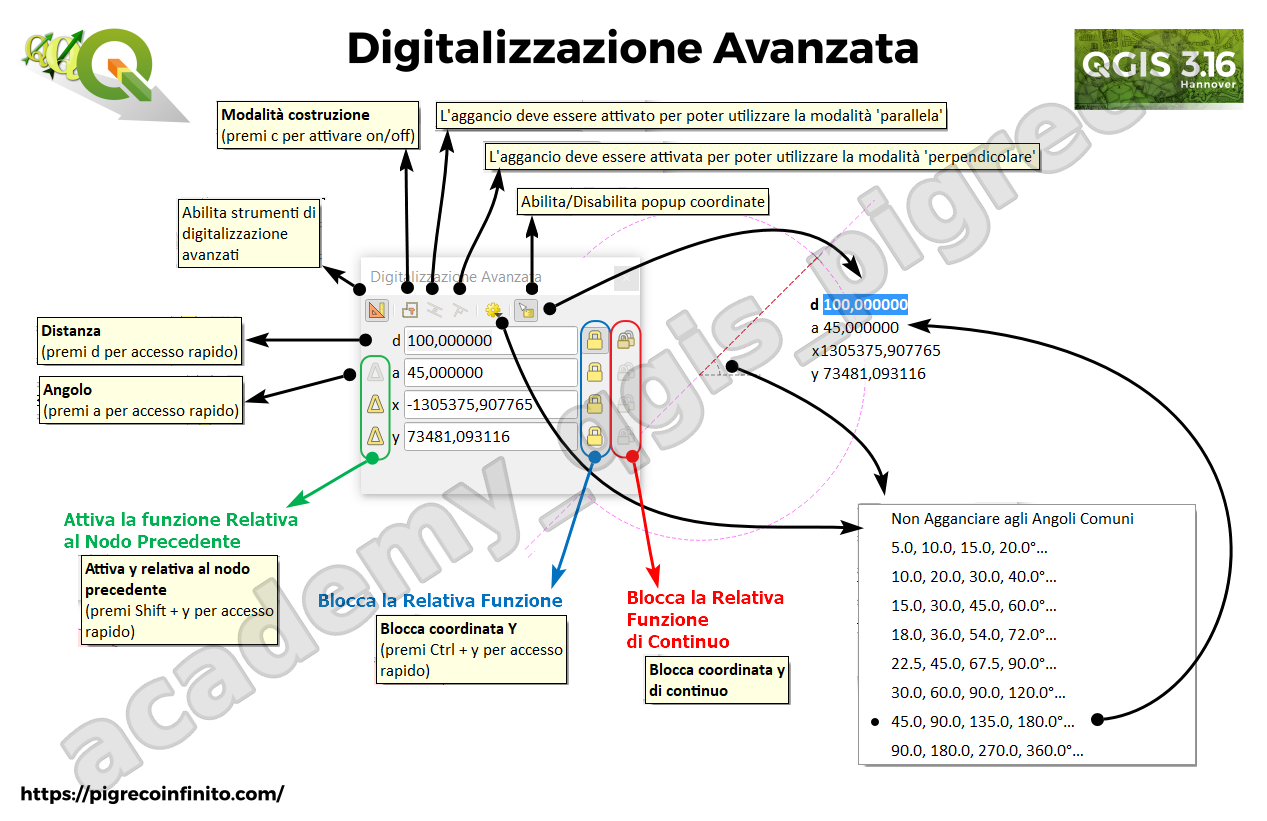
La digitalizzazione avanzata ci permette di disegnare in modo preciso potendo definire:
- lunghezza segmenti;
- angoli;
- parallelismo e ortogonalità;
- disegno tramite costruzioni;
| Lettera | Descrizione | Ctrl + |
Shift + |
|---|---|---|---|
| d | Imposta Distanza | Blocca Distanza | - |
| a | Imposta Angolo | Blocca Angolo | Attiva angolo riferito all'ultimo segmento |
| x | Imposta la coordinata X | Blocca la Coordinata X | Sposta la posizione X all'ultimo vertice |
| y | Imposta la coordinata Y | Blocca la Coordinata Y | Sposta la posizione Y all'ultimo vertice |
| z | Imposta la coordinata Z | Blocca la Coordinata Z | Sposta la posizione Z all'ultimo vertice |
| m | Imposta la misura M | Blocca la Coordinata M | Sposta la posizione M all'ultimo vertice |
| c | Attiva Modalità Costruzione | - | - |
| p | Attiva modalità Perpendicolare e Parallella | - | - |
Barra degli Strumenti di Digitalizzazione Avanzata
Questi strumenti ci permettono di modificare i nostri disegni:
- copiare, spostare e ruotare;
- semplificare;
- dividere;
- invertire le linee;
- fondere geometrie o attributi;
- ruotare somboli punti;
- ecc...
| icona | azione | descrizione | esempio |
|---|---|---|---|
 |
Abilita strumenti CAD | Lo strumento è attivabile solo per layer proiettati | |
 |
Abilita la modalità digitalizzazione a mano libera (R) | Lo strumento è attivabile solo per layer Lineari e poligonali | |
   |
Copia e Sposta Elementi | Lo strumento è valido per tutti i tipi di geometria: Punti, linee e poligoni | |
 |
Ruota Elementi/i | Lo strumento è valido per tutti i tipi di geometria: Punti, linee e poligoni | |
 |
Scala Elementi/i | Ctrl + clic per impostare il punto base |
|
 |
Semplifica Elemento | Lo strumento è valido solo per: linee e poligoni | |
 |
Aggiungi Buco | Lo strumento è valido solo per poligoni | |
 |
Aggiungi Parte | Lo strumento è valido solo per poligoni e linee | |
 |
Riempi Buco | Lo strumento è valido solo per poligoni - usa Shift + clic |
|
 |
Elimina Buco | Lo strumento è valido solo per poligoni | |
 |
Elimina Parte | Lo strumento è valido solo per poligoni e linee | |
 |
Modifica Forma | Lo strumento è valido solo per poligoni e linee | |
 |
Curva di Offset | Lo strumento è valido solo per poligoni e linee | |
 |
Inverti Linea | Lo strumento è valido solo per linee | |
 |
Tronca/Estendi Elemento | Lo strumento è valido solo per poligoni e linee | |
 |
Dividi Elementi | Lo strumento è valido solo per poligoni e linee | |
 |
Dividi Parti | Lo strumento è valido solo per poligoni e linee | |
 |
Fondi Elementi Selezionati | Lo strumento è valido solo per poligoni e linee | |
 |
Fondi Attributi Elementi Selezionati | Lo strumento è valido solo per poligoni e linee | |
 |
Ruota Simboli del Punto | Lo strumento è valido solo per Punti |
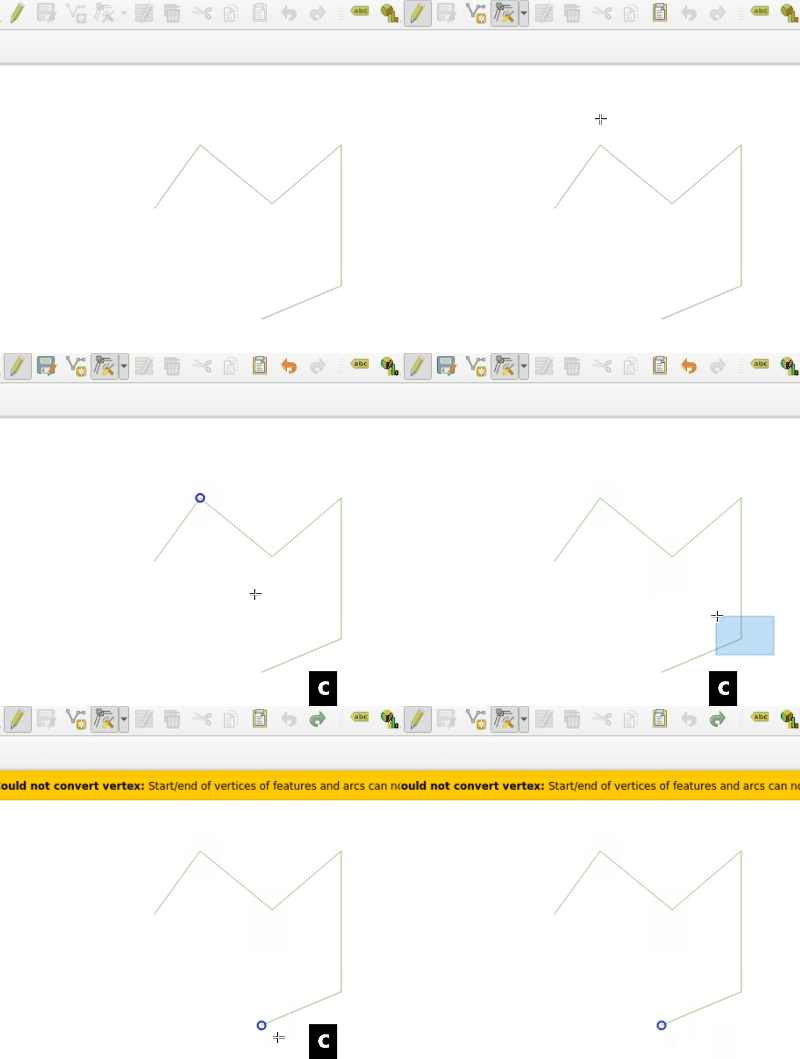
In QGIS 3.22 è stata introdotta la possibilità di convertire una qualsiasi geometria da linea a curva, basta selezionare il vertice con lo strumento Vertice e pigiare la lettera O.
Per editare un vettore occorre selezionare il relativo layer nella TOC e attivare la modifica, matita
Esercitazione disegno
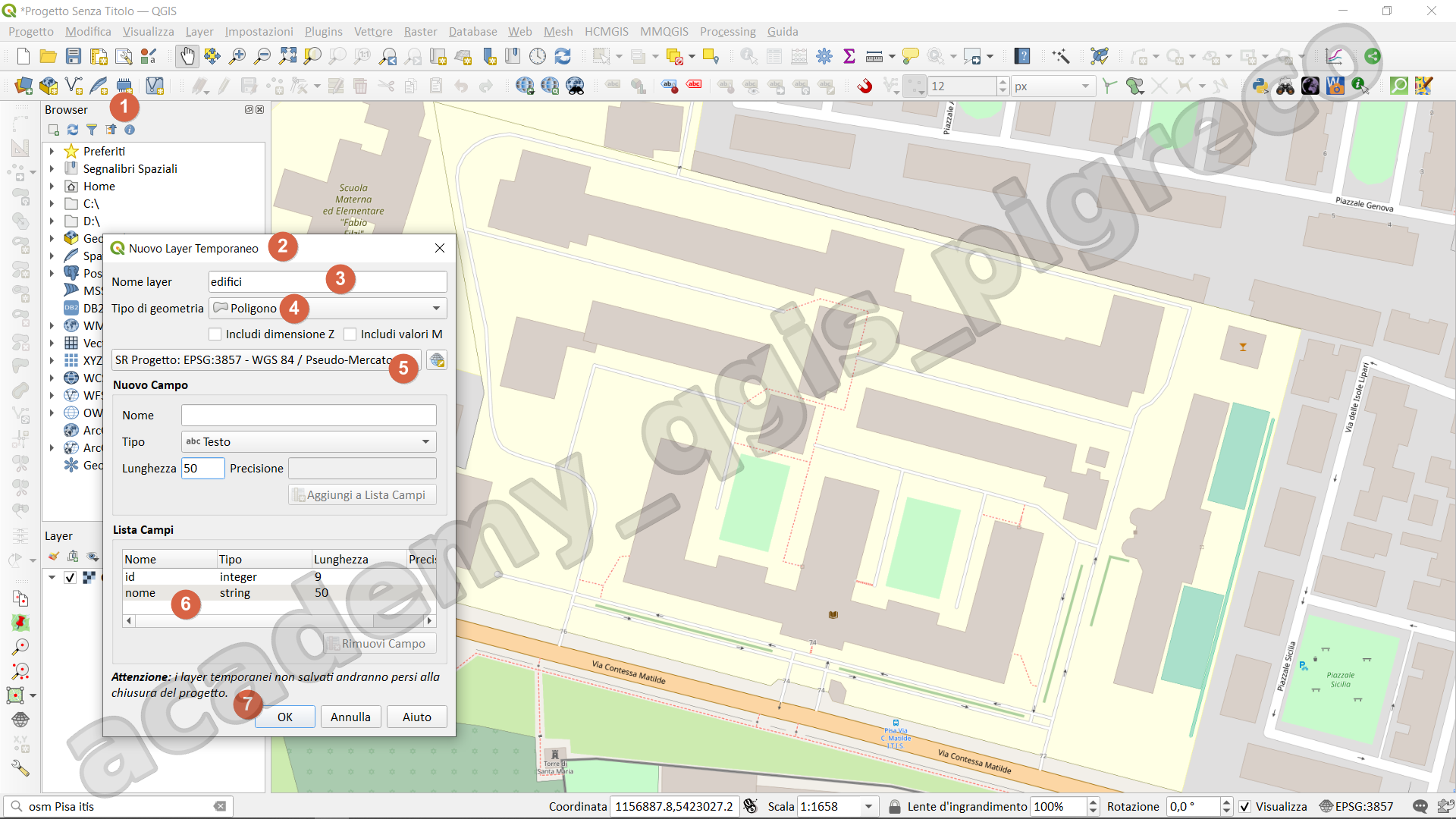
Usando la mappa di base OSM Standard (dal plugin QMS), centrare la map canvas su ITIS Leonardo Da Vinci Pisa (scala 1.700). Creare un layer temporaneo di tipo poligonale con EPSG 3857 e digitalizzare gli edifici presenti.
Riferimenti utili
- Aggancio : https://docs.qgis.org/3.16/en/docs/user_manual/working_with_vector/editing_geometry_attributes.html#enable-snapping-on-intersections
- digitizing toolbar : https://pigrecoinfinito.com/2019/07/26/qgis-shape-digitizing-toolbar/
- https://docs.qgis.org/3.10/it/docs/user_manual/working_with_vector/editing_geometry_attributes.html?highlight=strumento%20vertice#basic-operations
DISCLAIMER
Il presente materiale didattico è stato realizzato e aggiornato da Salvatore Fiandaca nell'ambito del Academy Pigrecoinfinito - 2026.
Sviluppato utilizzando QGIS 3.44 Solothurn LTR nel periodo Maggio 2026.
Materiale rilasciato con licenza Creative Commons Attribuzione 4.0 Internazionale (CC BY 4.0): sei libero di condividerlo e modificarlo, anche per fini commerciali, a condizione di riconoscerne la paternità. Vedi la pagina Licenza uso.
©2026 Salvatore Fiandaca - CC BY 4.0.