I dati geografici vettoriali
Tabelle degli attributi
La tabella attributi (F6) è una tabella che contiene i dati alfanumerici (attributi) dello strato vettoriale e rappresenta una delle differenze fondamentali tra un vettore CAD e uno GIS.
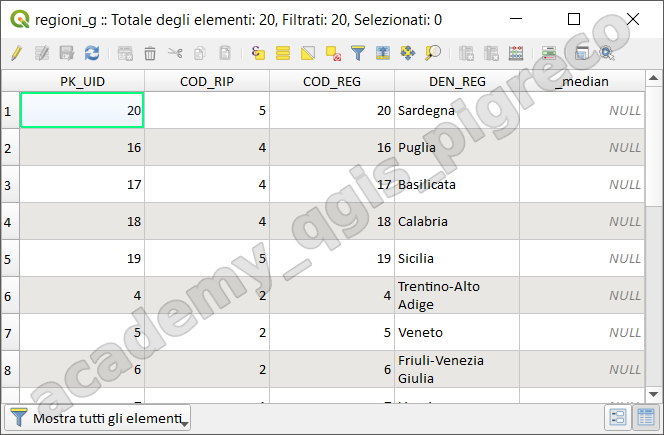
Negli shapefile la tabella attributi è rappresentato dal file .dbf che è uno dei tre file fondamentali che caratterizzano lo shapefile (.shp, .shx, .dbf), la mancanza di uno di questi rende inutilizzabile lo strato.
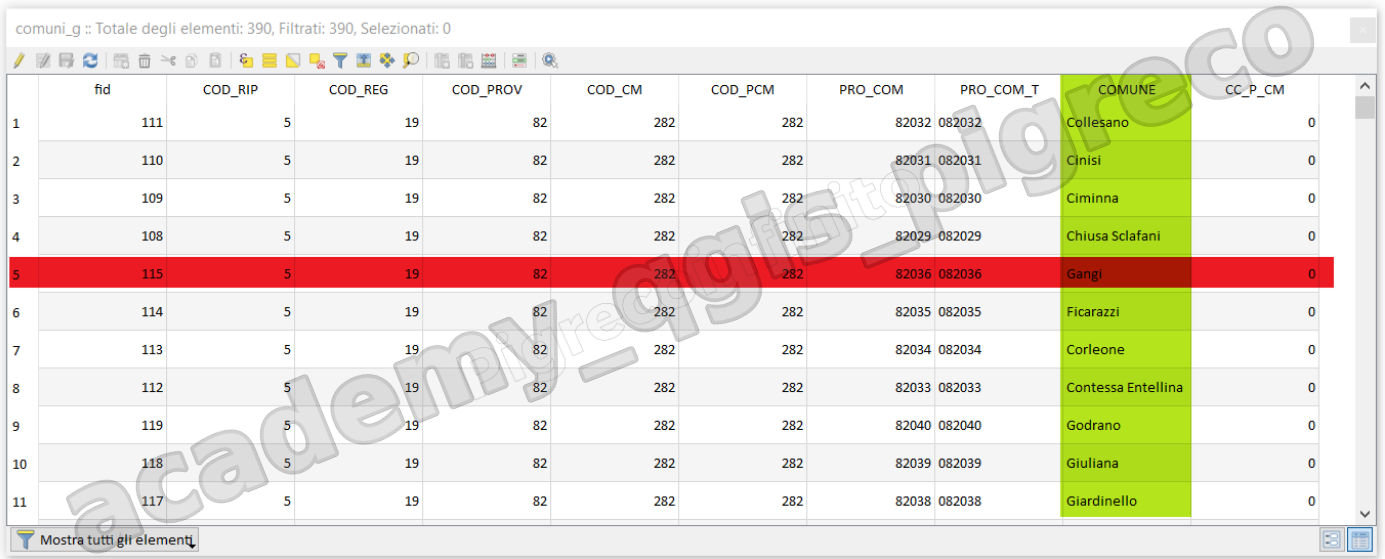
Una tabella è caratterizzata da righe (rosso) e colonne (verde), le righe rappresentano i record (nello specifico una feature), le colonne (o campi) rappresentano gli attributi:
... continua in HfcQGIS
Importazione di dati tabellari
formato CSV – CSVT (opzionale)
Il modo corretto per importare i file CSV in QGIS è tramite il Gestore della Sorgente Dati - CTRL+L
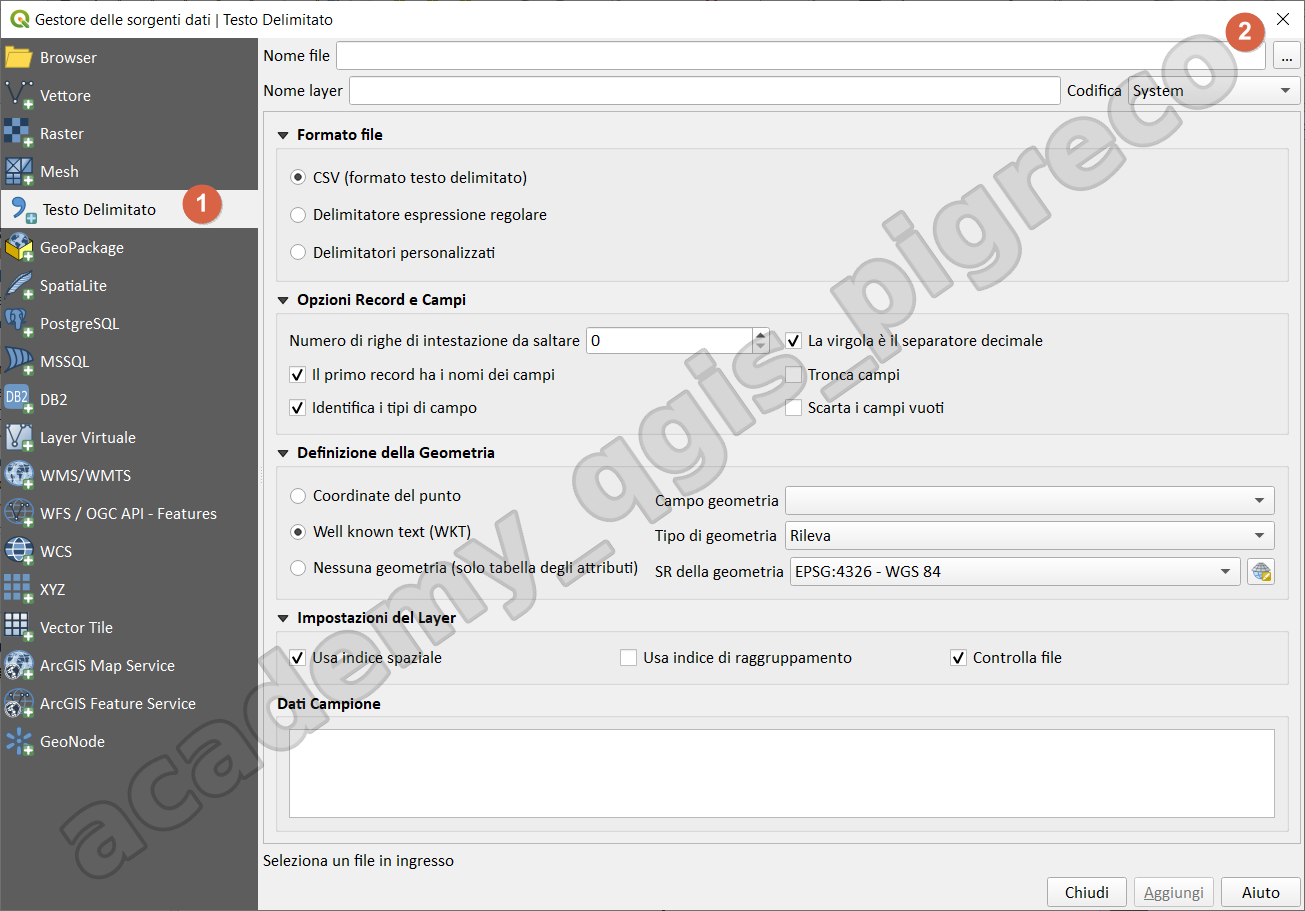
Il comma-separated values (abbreviato in CSV) è un formato di file basato su file di testo utilizzato per l'importazione ed esportazione (ad esempio da fogli elettronici o database) di una tabella di dati.
Esempio:
Il file CSVT è un file di testo, opzionale, che può accompagnare il file CSV per definire la tipologia dei campi.
Esempio:
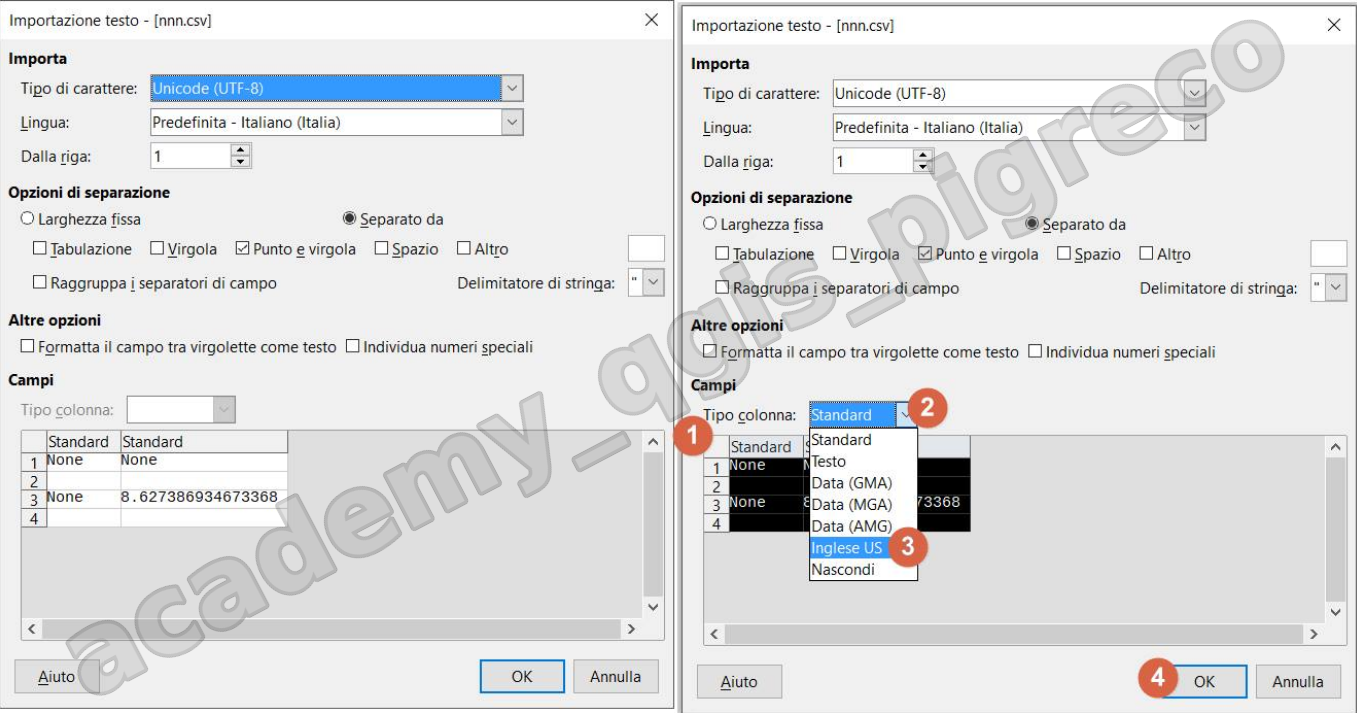
Può accadere, con campi di tipo Real, che cambi la formattazione in Excel o LibreCalc dovuto al separatore di migliaia o decimali, per rimediare occorre:
Cenni sul calcolatore di campi
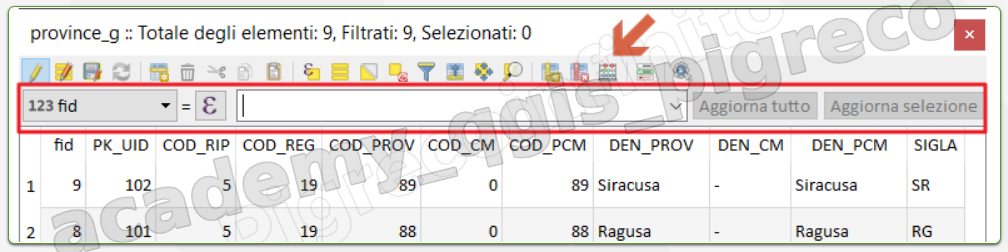
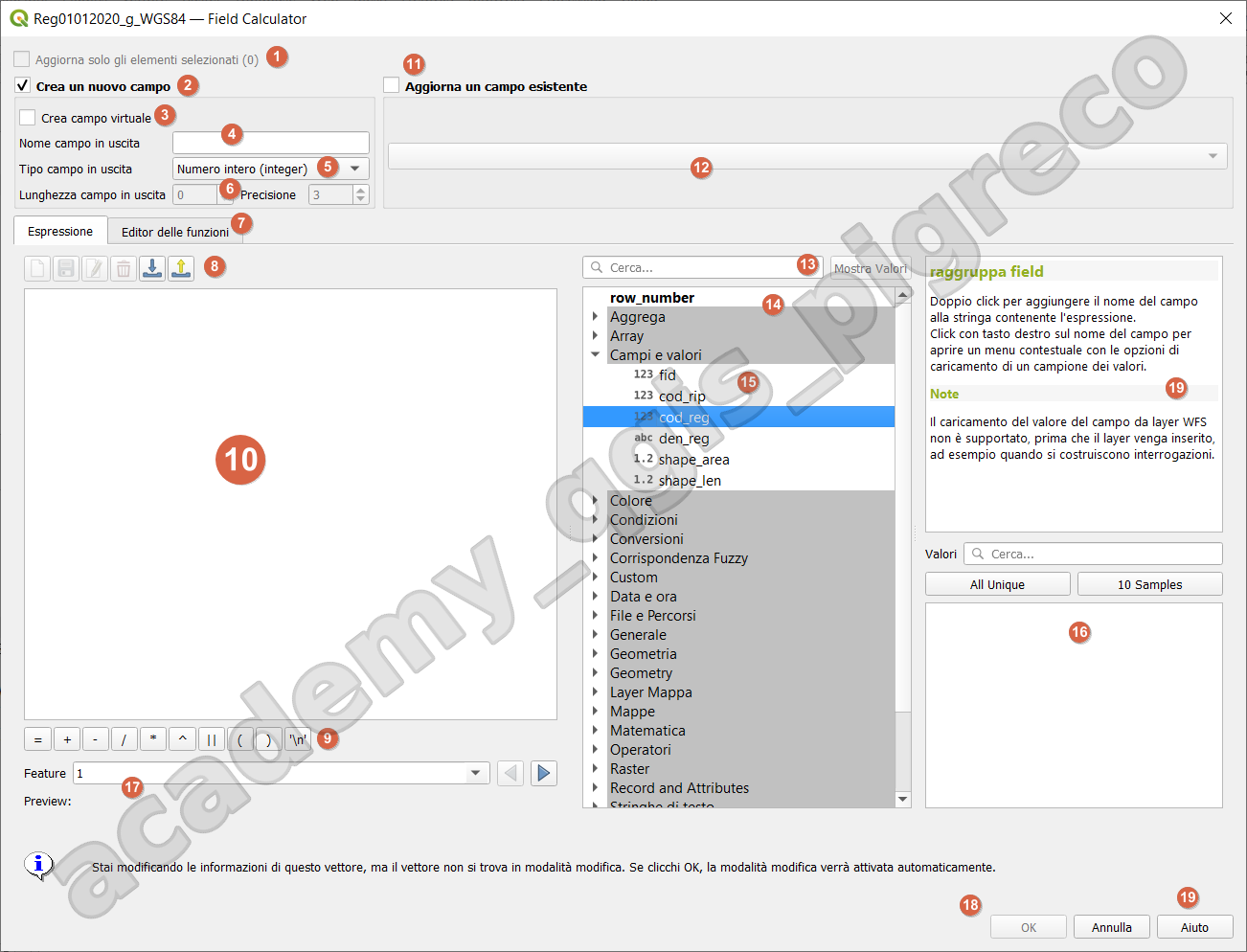
Il pulsante pallottoliere  nella tabella degli attributi consente di eseguire calcoli sulla base di valori di attributo esistenti o funzioni definite, ad esempio, per calcolare la lunghezza o l’area delle caratteristiche geometriche. I risultati possono essere scritti in un nuovo campo di attributo, un campo virtuale, oppure possono essere utilizzati per aggiornare i valori in un campo esistente.
field calc rapido:
field calc completo:
Join e relazioni
Join
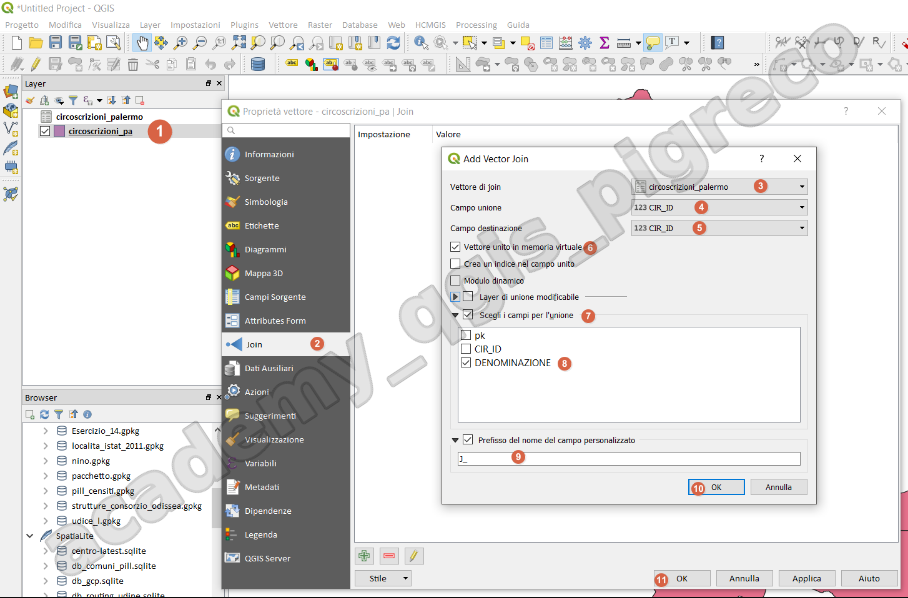
I dataset che utilizziamo nel nostro lavoro potrebbero essere incompleti oppure vogliamo semplicemente ampliarli con altri dati (es: csv, xls, ods ecc..) tramite una semplice ‘unione‘ di tabelle sfruttando un campo correlato. Questa operazione è conosciuta come Join tabellare: vediamo come funziona in QGIS.
schema logico SQL Join:
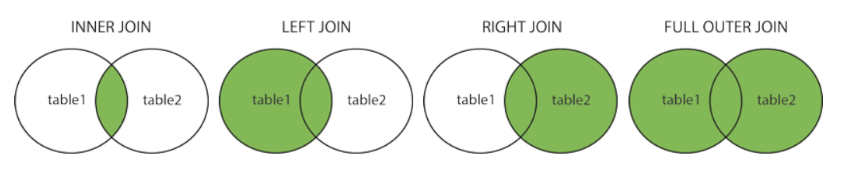
QGIS utilizza LEFT JOIN per fare la JOIN tabellare.
Da proprietà layer, scheda Join:
Relazioni
Le Relazioni vengono utilizzate ogniqualvolta nasce la necessità di dover mettere in relazione due tabelle, una con n record e un’altra con m record (con n < m) cioè il classico esempio della relazione uno a molti, relazione ‘padre’ → ‘figlio’.
Le relazioni sono molto usate in QGIS, sia tra shapefile che tra semplici tabelle o shapefile e semplici tabelle o vettori PostGIS; vengono usate anche negli Atlas (Atlanti) nel compositore di stampe.
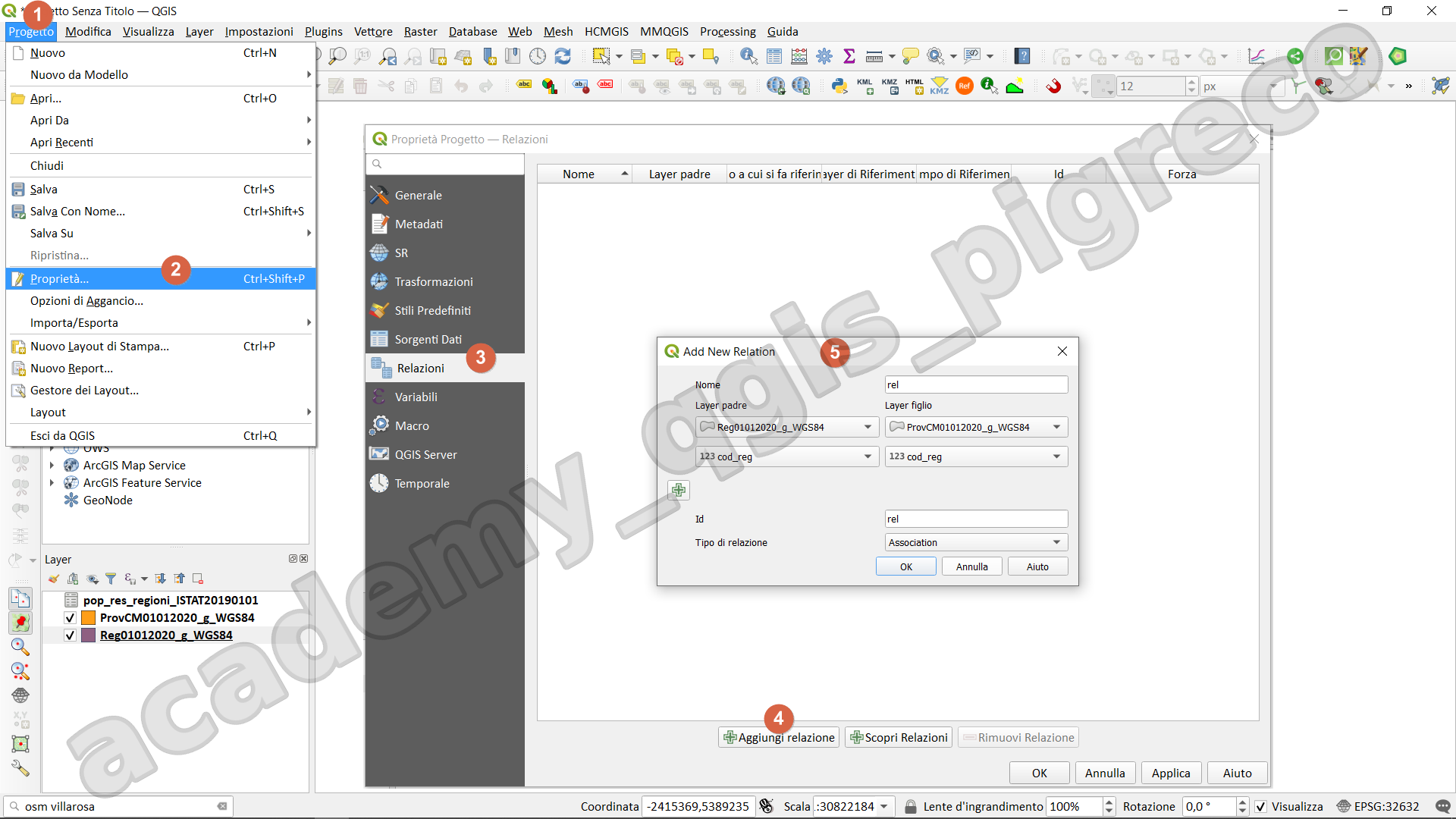
Per visualizzare le tabelle in relazione occorre utilizzare la modalità modulo
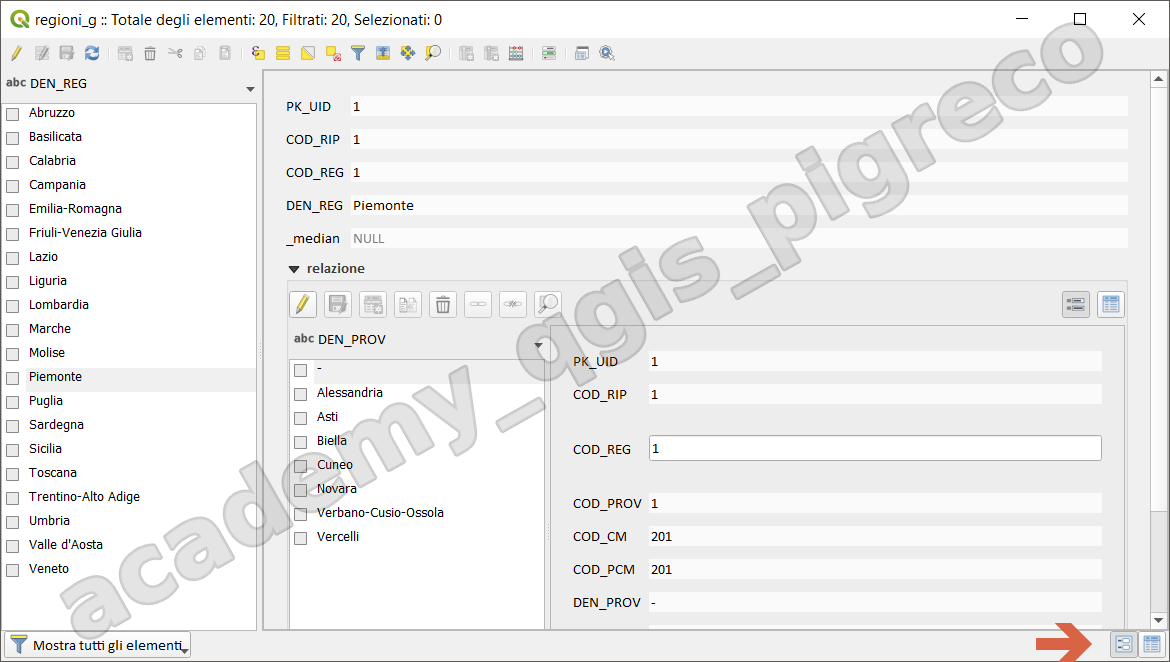
Unisci attributi
secondo il valore di un campo
Questo algoritmo di processing permette di realizzare direttamente (e permanentemente) l'unione degli attributi per i due casi possibili (Join e Relazioni) :
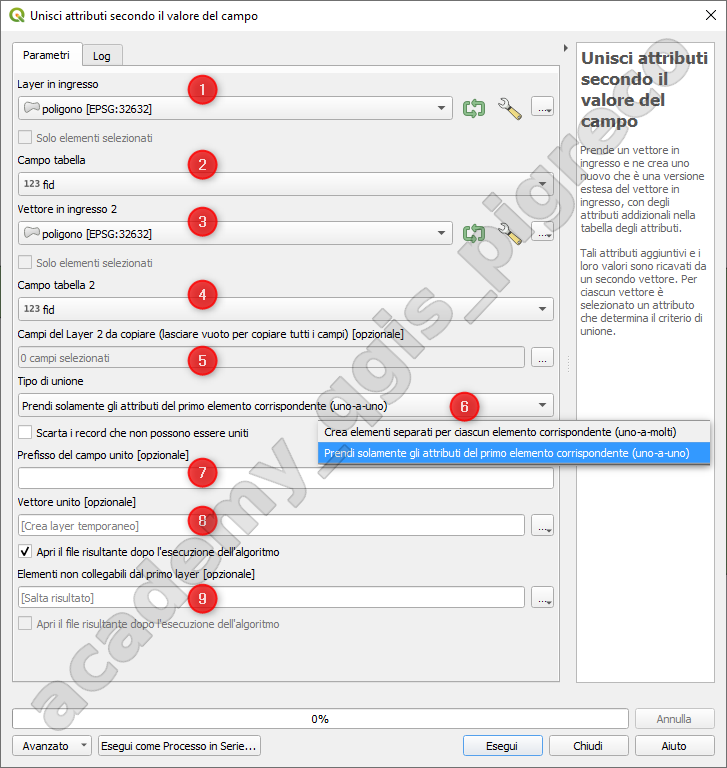
- Layer in ingresso o layer di sinistra;
- Campo tabelle è l'attributo correlato del layer di sinistra;
- Vettore in ingresso 2 è il layer di destra (da cui prendere gli attributi);
- Campo tabelle 2 è l'attributo correlato del layer di destra;
- Campi del layer 2 da copiare, permette di selezionare gli attributi da unire alla tabella di sinistra;
- Tipo di unione, classico JOIN tabellare 1:1 oppure tipica relazione 1:m;
- Prefisso del campo unito, permette di aggiungere un prefisso al nome degli attributi uniti in modo da distinguerli facilmente da quelli non uniti (per esempio
j_); - Vettore unito, output completo del layer unito;
- Elementi non collegabili dal primo layer, output completo dove memorizza i dati che non possono essere uniti.
OSSERVAZIONI:
- Crea sempre un nuovo layer;
- Potrebbe creare layer topologicamente non corretti soprattutto per 1:m;
Spatial join
Lo spatial join è una comunissima operazione in ambito GIS che permette di trasferire attributi da un layer ad un altro in base alle loro relazioni spaziali (interseca, contiene,tocca, ecc...), questa operazione viene usata spesso per rispondere alla domanda: quali geometrie sono più vicine ad altre?
Lo spatial join in QGIS:
-
tramite strumenti di processing:
-
tramite espressioni:
- funzioni overlay_*
-
tramite query spaziali SQL;
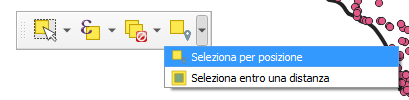
- tramite selezione per posizione o per vicinanza:
- Seleziona per posizione;
- Seleziona entro una distanza (> QGIS 3.28);
Esercitazione
usando i vari metodi:
- Creare una join tabellare tra il vettore
ProvCM01012025_g_WGS84.shpe la tabellapop_res_prov_2023; - Creare una relazione di progetto tra il vettore
ProvCM01012025_g_WGS84.shpe il vettoreCom01012025_g_WGS84.shp; - Usando gli strumenti di processing (Unisci attributi secondo il valore di un campo);
- vedi esercitazione sullo spatial join.
Azioni
Le azioni in QGIS sono una funzionalità potente che ti permette di aggiungere interattività alle tue mappe. In pratica, le azioni consentono di eseguire determinate operazioni o comandi quando si clicca su un elemento specifico della mappa. Questo apre un mondo di possibilità per personalizzare la tua esperienza con QGIS e creare mappe dinamiche.
Le azioni vengono definite a livello di Layer, ovvero, dalle proprietà del layer:
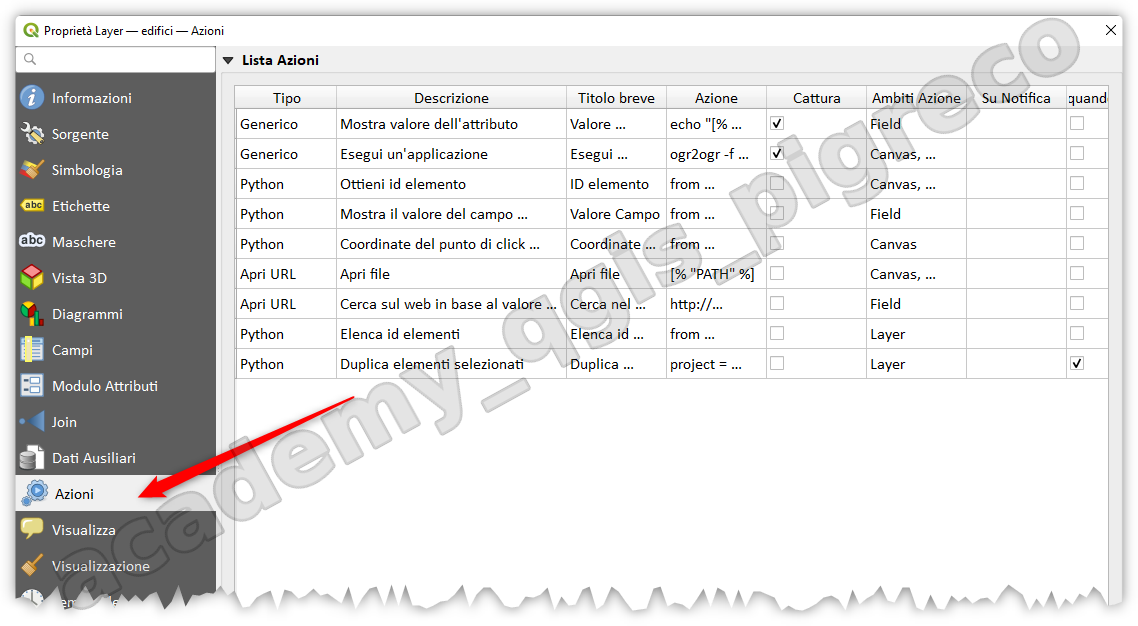
e possono essere di vario tipo:
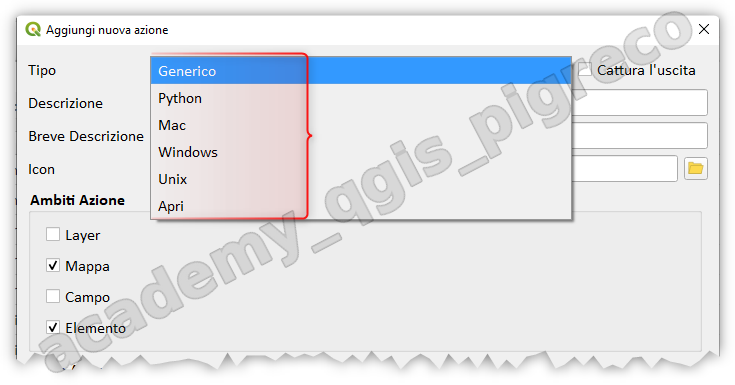
e di vario ambito:
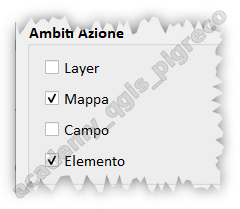
esempi su QGIS.
Suggerimento mappa
Il suggerimento mappa in QGIS è uno strumento che permette di visualizzare informazioni dettagliate su un elemento specifico della mappa semplicemente passandoci sopra con il mouse. Quando il cursore si trova su un punto, una linea o un poligono, compare una piccola finestra pop-up che mostra i dati associati a quell'elemento.
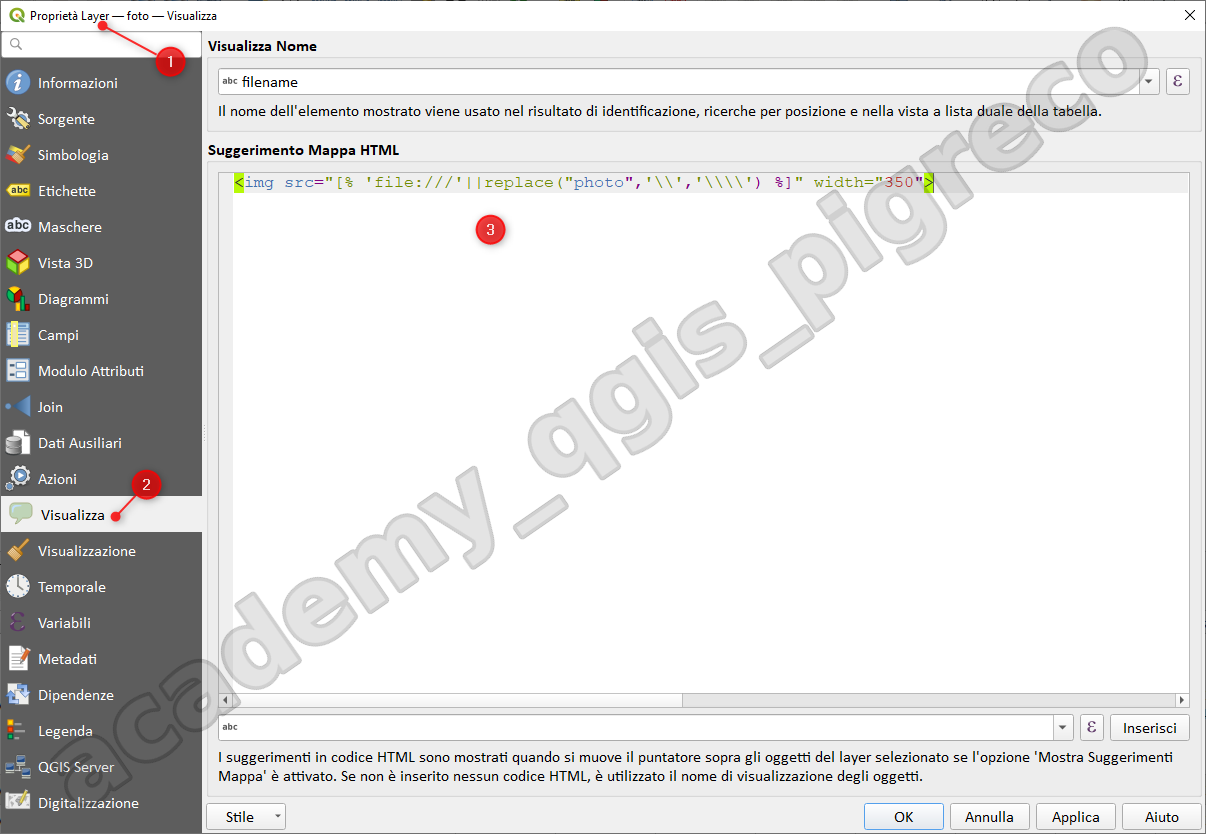
NB: mai usare \ ma / nei percorsi dei file; oppure occorre raddoppiarli \\
esempio per aprire un PDF: (azione Generico o Windows)
per chi usa Adobe Acrobat:
DISCLAIMER
Il presente materiale didattico è stato realizzato e aggiornato da Salvatore Fiandaca nell'ambito del Academy Pigrecoinfinito - 2026.
Sviluppato utilizzando QGIS 3.44 Solothurn LTR nel periodo Maggio 2026.
Materiale rilasciato con licenza Creative Commons Attribuzione 4.0 Internazionale (CC BY 4.0): sei libero di condividerlo e modificarlo, anche per fini commerciali, a condizione di riconoscerne la paternità. Vedi la pagina Licenza uso.
©2026 Salvatore Fiandaca - CC BY 4.0.