Esempi
Introduzione
Intro
In questo capitolo vedremo due esempi base, uno su un semplice layout e uno su un semplice atlante.
Layout di stampa semplice
Dati: Regioni ISTAT (1)
 → Cliccare su ISTAT e copiare il link OTF o scaricare la risorsa
Quesito:
-
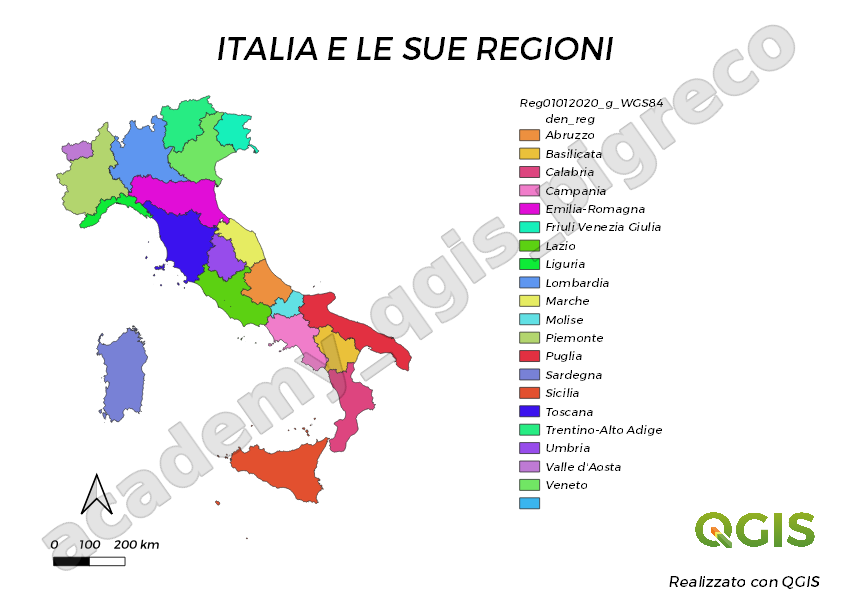
realizzare una composizione di stampa (formato pagina A4 orizzontale) in cui sia visibile:
- la mappa dell'intera penisola (categorizzata) suddivisa per regioni;
- la legenda;
- la scala grafica;
- la freccia del Nord;
- Intestazione;
- Credits;
- logo di QGIS
- stampare.
Importare e tematizzare strato
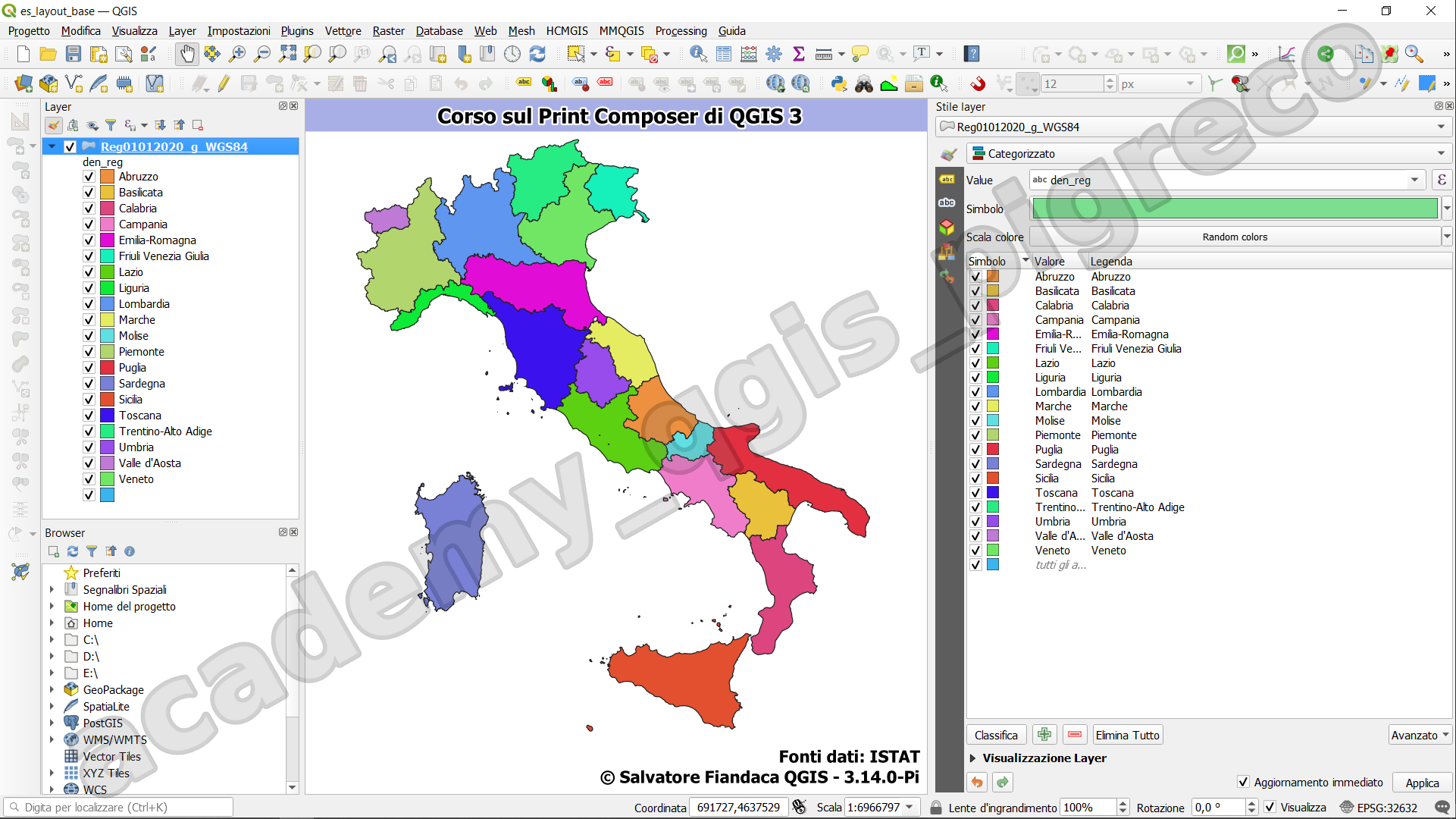
Tematizzo tramite categorizzazione, uso attributo den_reg.
Creare nuovo Layout di stampa
Per creare un nuovo layout:
- usando il Menu Progetto | Nuovo Layout di Stampa... (1)
- usando le icone nella barra degli strumenti (2)
- usando la tastiera
Ctrl+P;
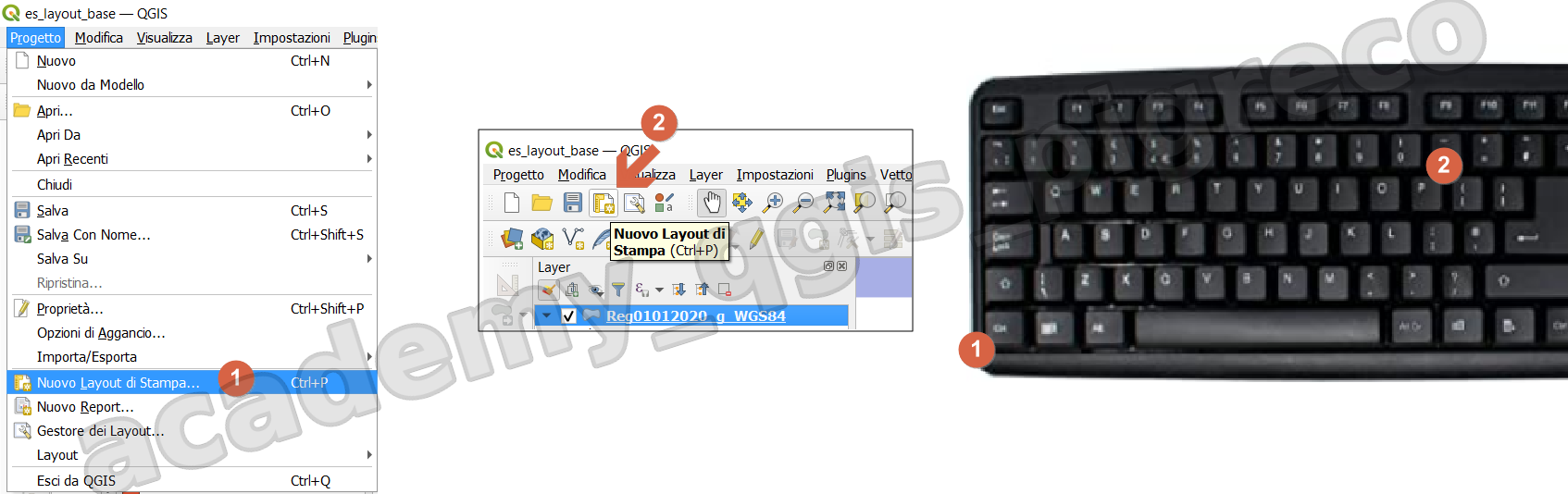
comparirà la seguente finestra:
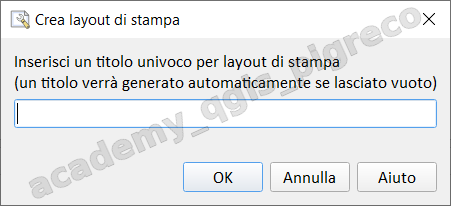
Inserisci titolo univoco e pigiare su OK
Compositore di stampe
dopo l' OK, si aprirà il compositore di stampe e vedremo:
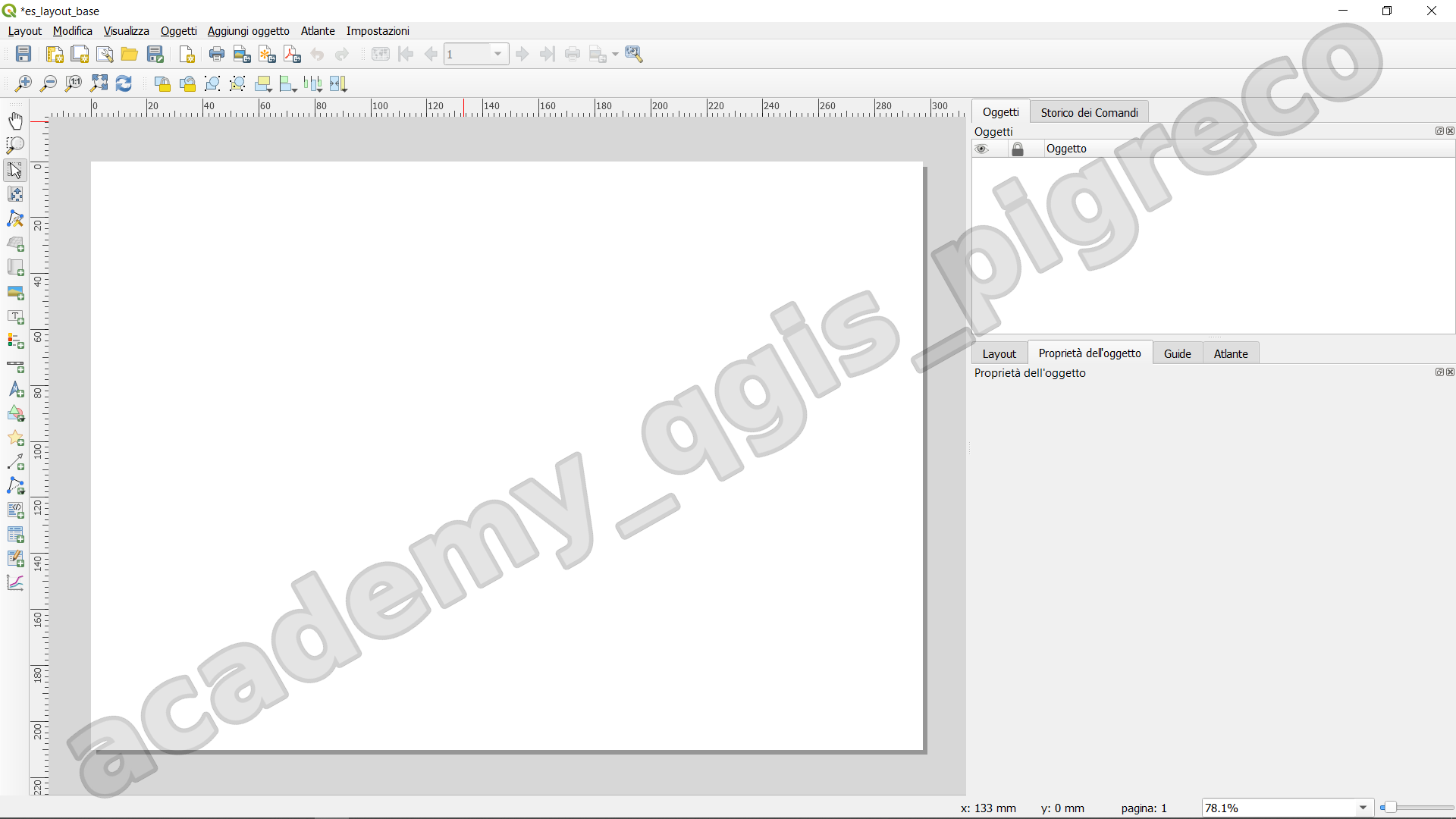
per impostazione predefinità, la pagina è settata come A4 orizzontale.
Aggiungere mappa
Dalla barra degli strumenti,
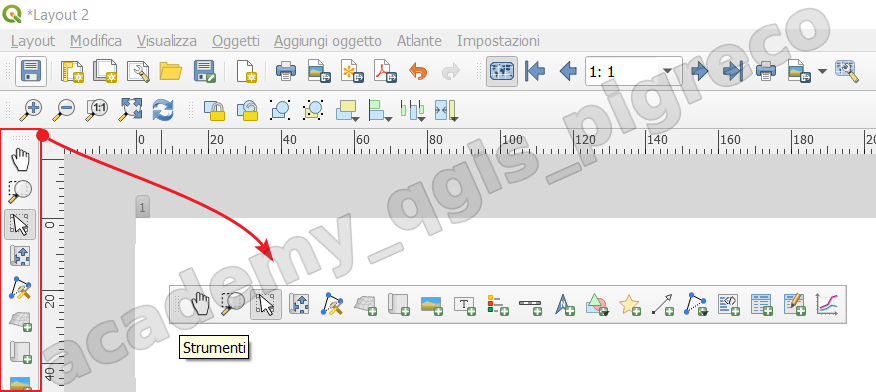
pigiare Aggiungi Mappa  e traccia un rettangolo (circa metà pagina) nella pagina bianca:
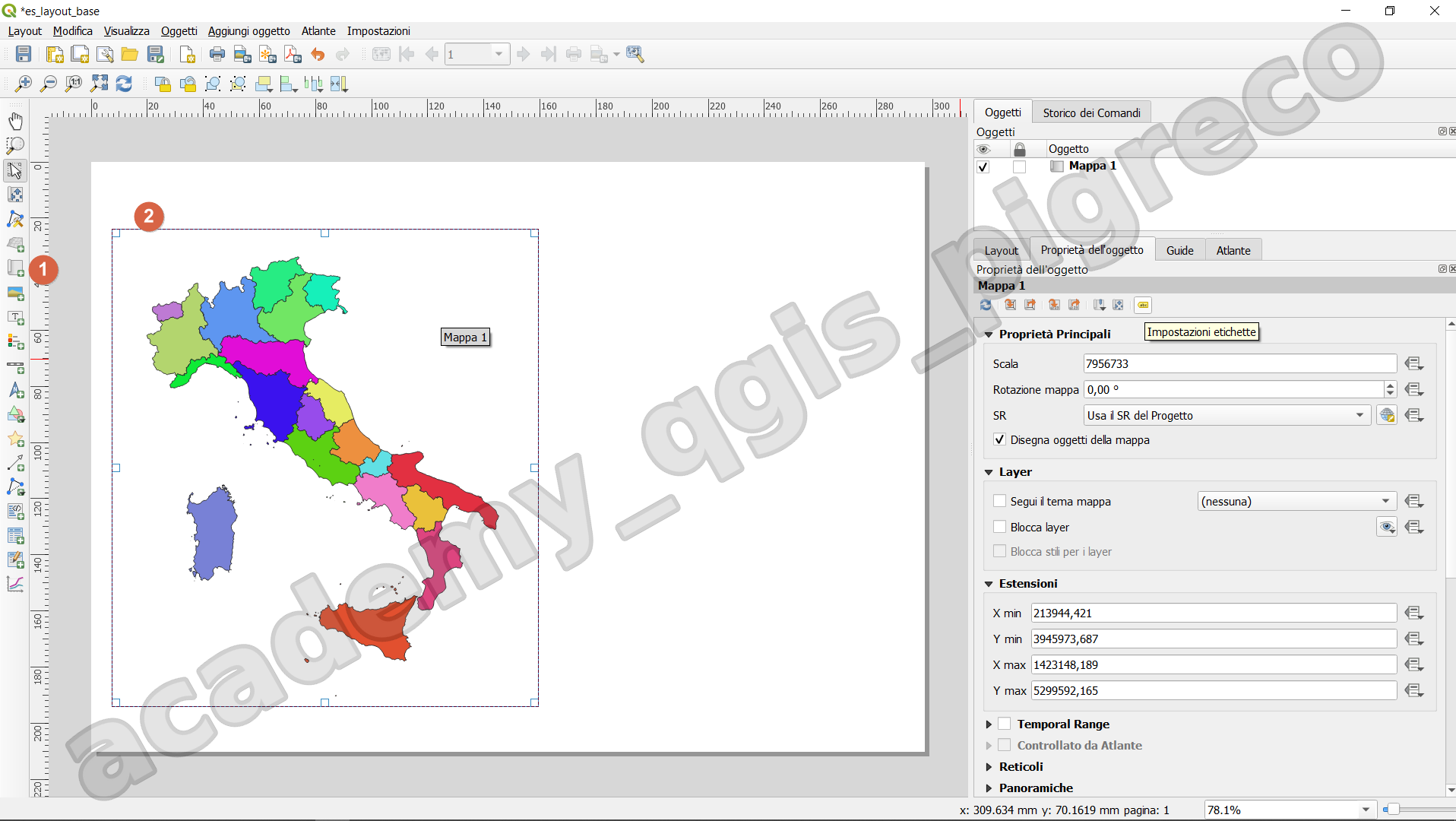
verrà visualizzato il contenuto della map canvas, nel nostro esempio l'italia tematizzata. Al riquadro mappa appena aggiunto verrà assegnato un nome oggetto Mappa 1 (visibile in alto a destra, nel Pannello Oggetti). Se volessimo modificare il nome, doppio clic su Mappa 1.
Aggiungere legenda
Sempre dalla barra degli strumenti, piagiare Aggiungi legenda  e traccia un rettangolo a lato della mappa:
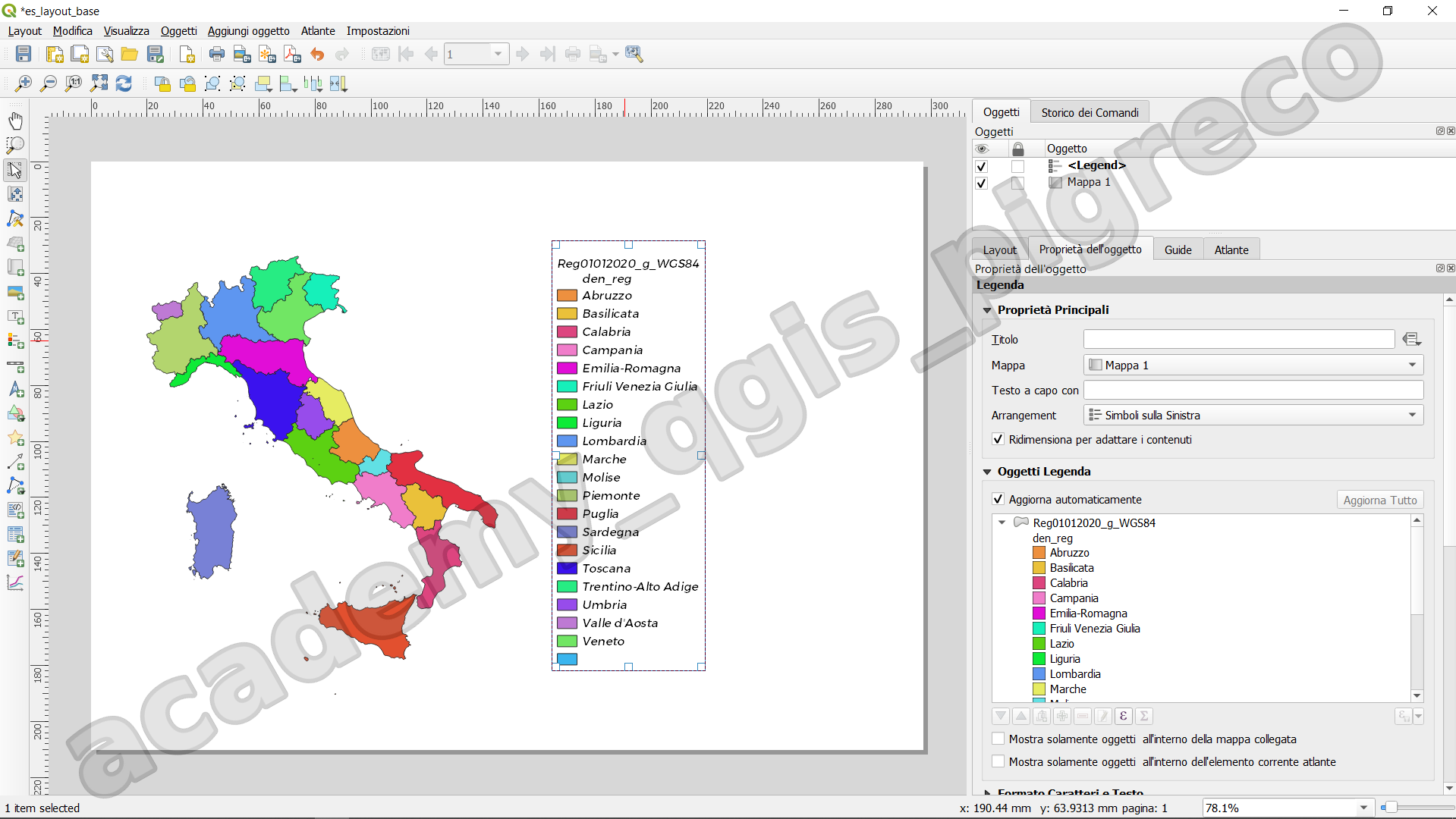
Per modificare o aggiungere Titolo alla legenda, utilizzare il Pannello Proprietà dell'oggetto (visibile dopo la selezione dell'oggetto.)
Nel nostro caso abbiamo solo una mappa e quindi la legenda è relativa all'unica mappa presente.
Aggiungere Scala grafica
Sempre dalla barra degli strumenti, pigiare  e tracciare un piccolo rettangolo, per esempio sotto la mappa:
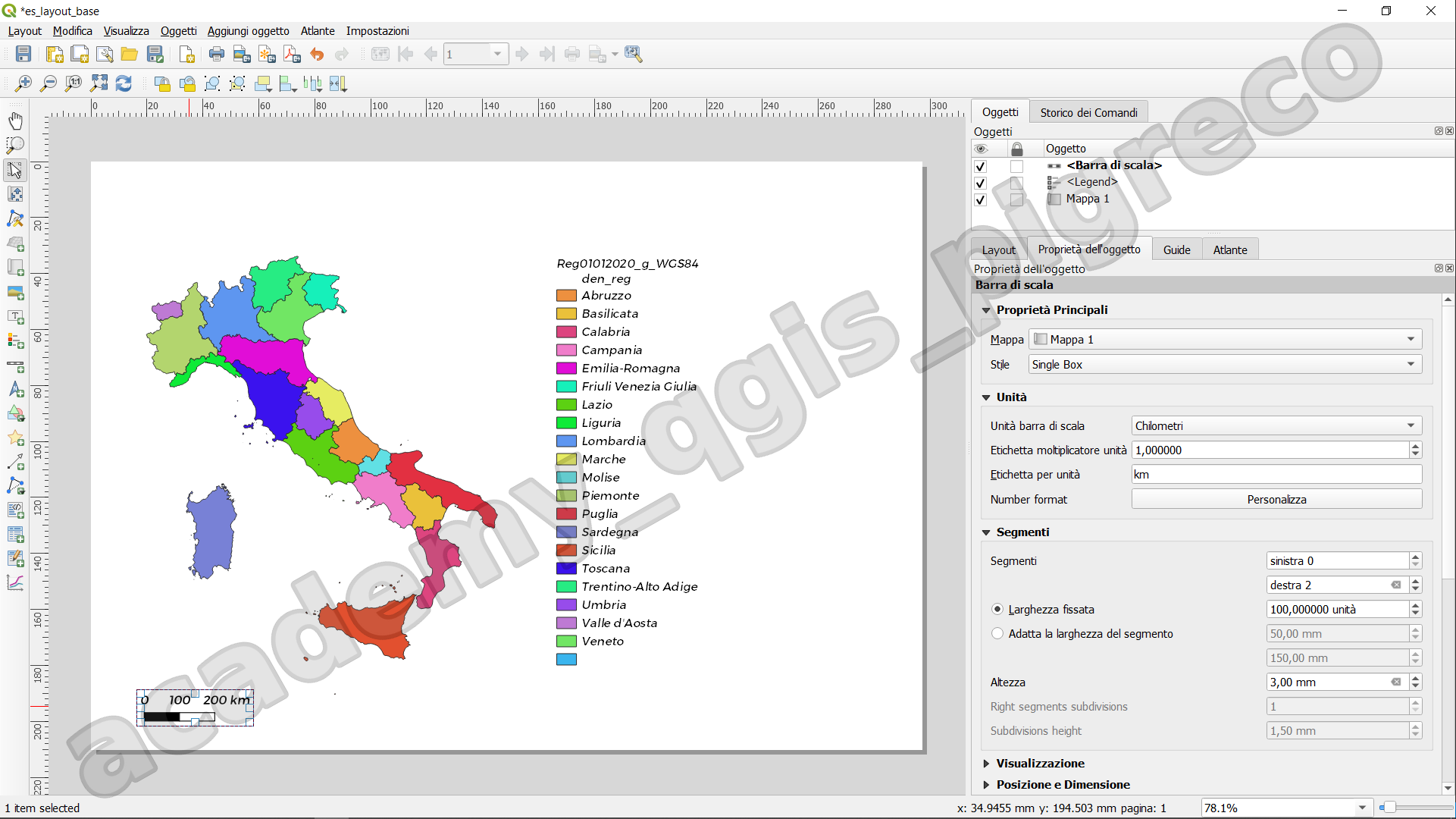
Nel nostro caso abbiamo solo una mappa e quindi la Barra di scala è relativa all'unica mappa presente. Dalle proprietà è possibile configurare molti parmatri e stili della barra di scala.
Aggiungere freccia del Nord
Sempre dalla barra degli strumenti, pigiare  e tracciare un piccolo rettangolo, per esempio sotto la mappa:
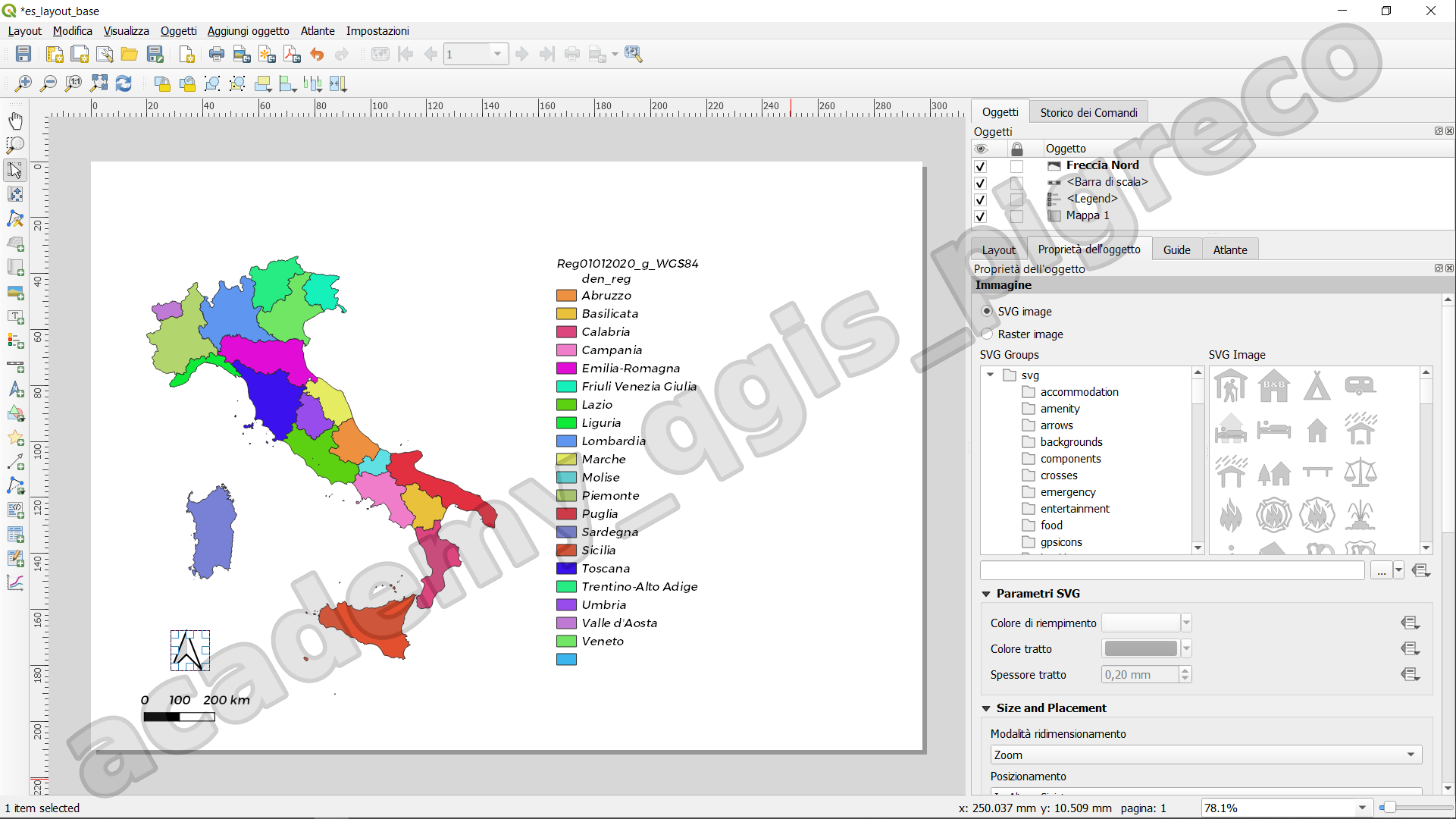
Dal Pannello Proprietà dell'oggetto è possibile definire molti altri parametri e cambiare anche la forma della freccia.
Aggiungere Intestazione
Per aggiungere una intestazione o titolo al layout, pigiare Aggiungi Etichetta  dalla Barre degli strumenti, tracciare un rettangolo sopra la mappa:
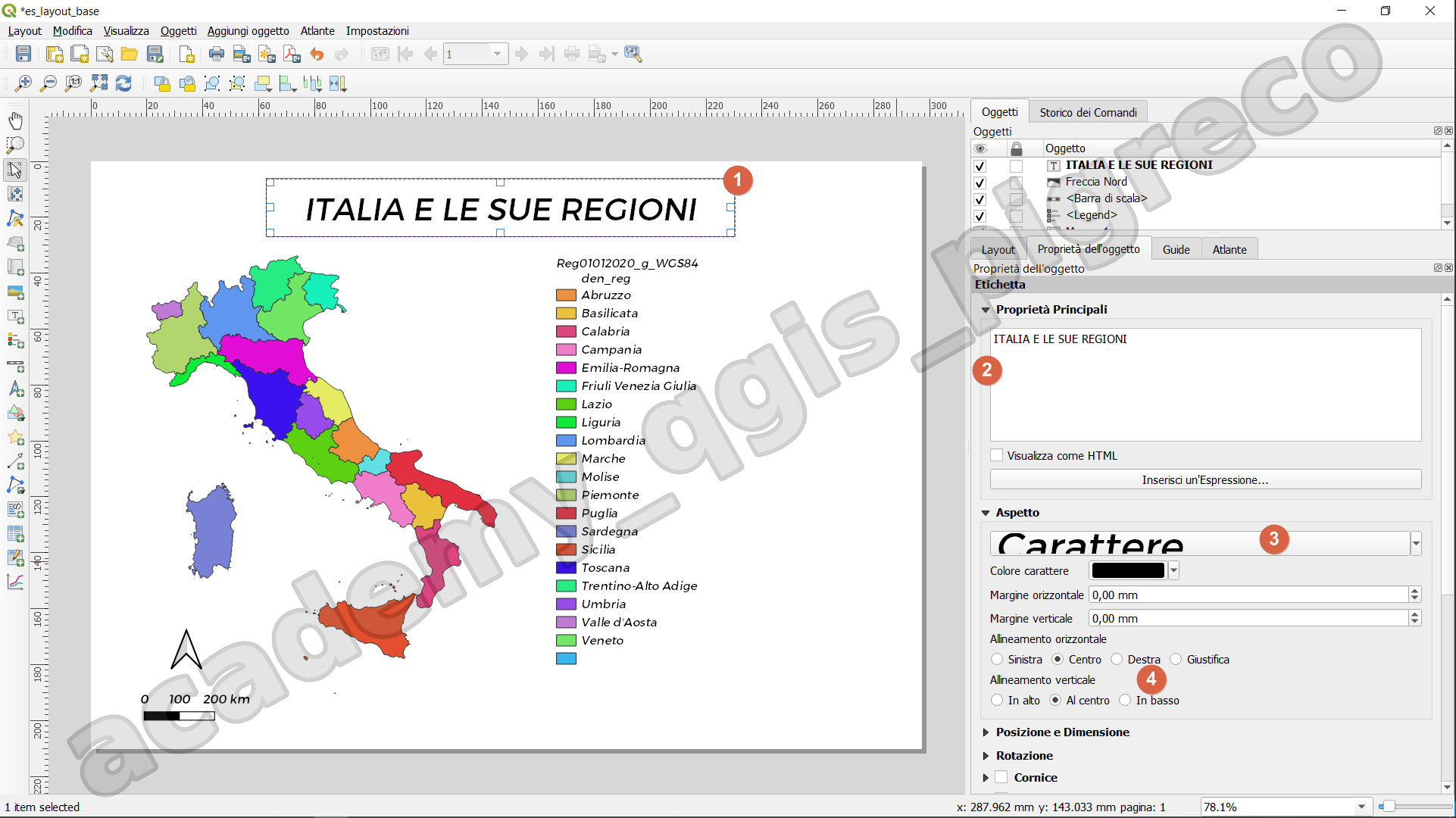
- disegna rettangolo
- scrivi il testo
- formatta carattere
- allineamento testo.
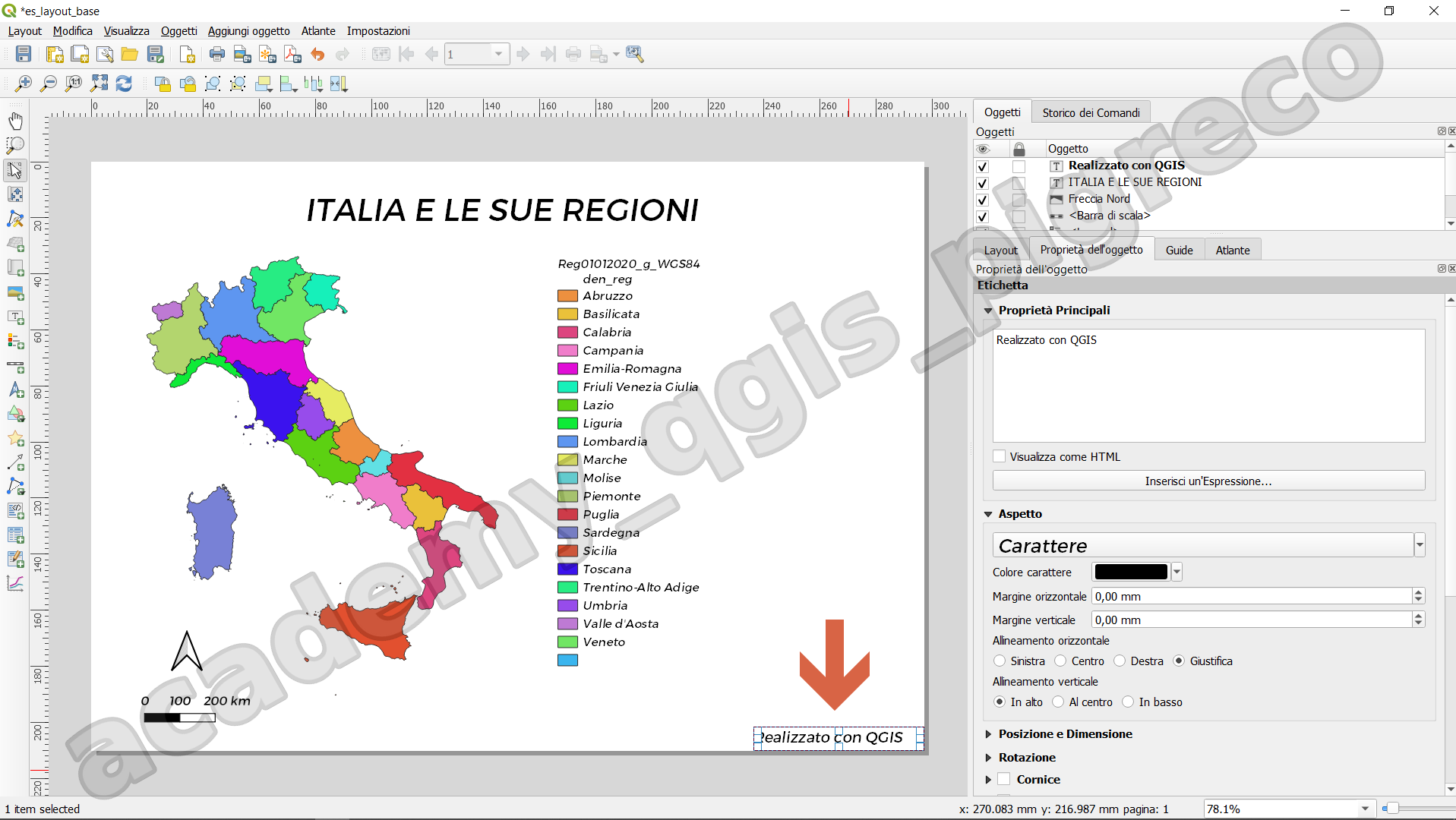
Aggiungere Credits
È buona norma aggiungere sempre, in basso a destra della pagina, una etichetta con scritto Realizzato con QGIS:
Aggiungere immagine
Sempre dalla barra degli strumenti, pigiare  e tracciare un piccolo rettangolo, per esempio sopra i Credits:
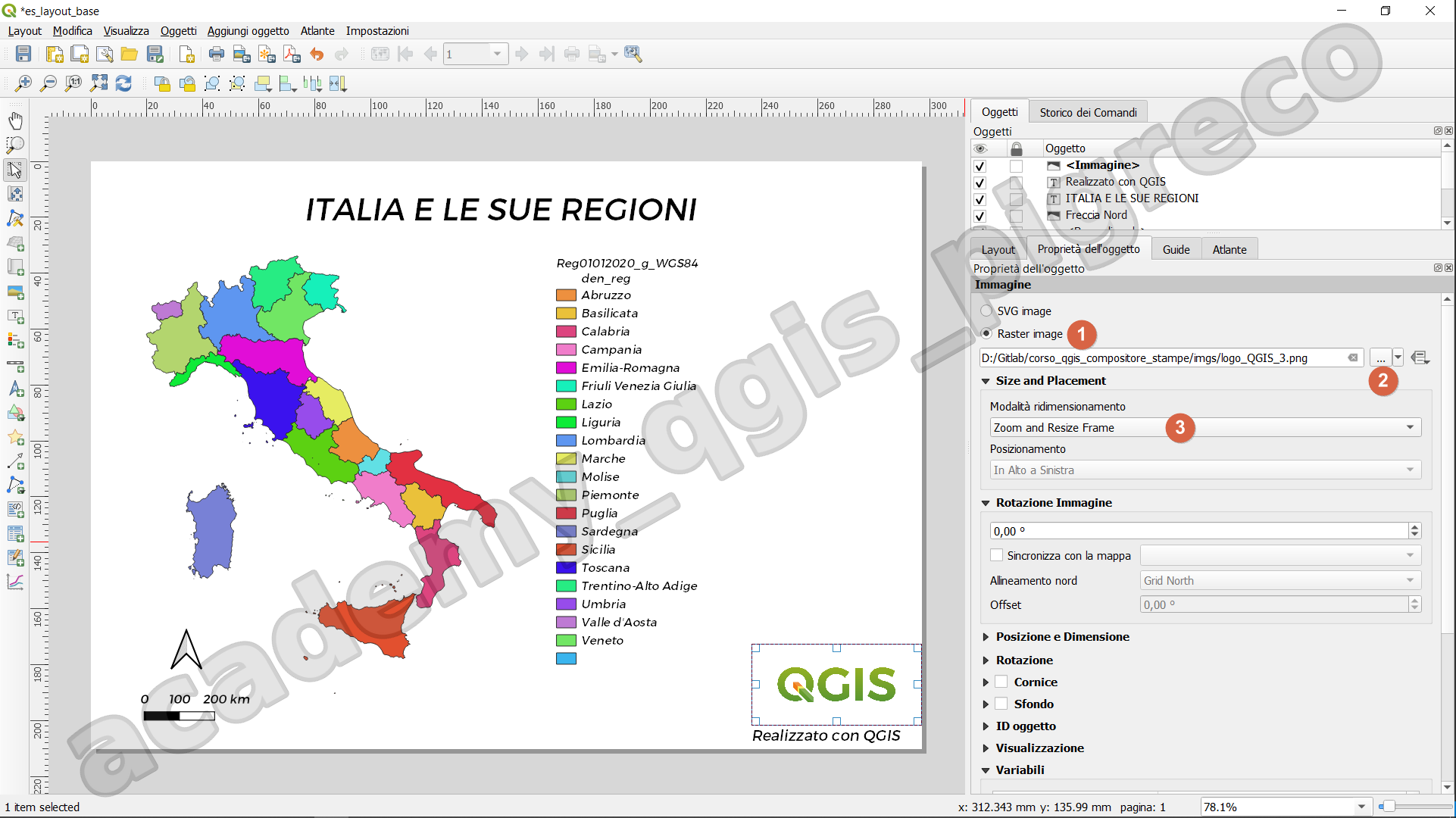
- selezionare
Raster Image - cliccare nei tre puntini
...per cercare l'immagine nel nostro PC - selezionare
Zoom and Resize Frameper sistemare meglio l'immagine.
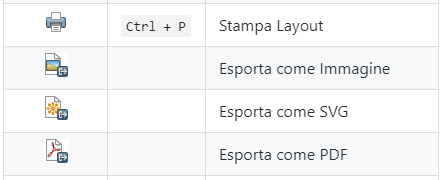
Stampare layout
Dopo aver sistemato meglio ogni oggetto, possiamo stampare:
- direttamente con la stampante;
- come immagine;
- come SVG;
- come PDF.
Stampa
Atlante
Un atlante è una stampa in serie dove viene definito un layer di copertura, le pagine di output sono pari, o minori, al numero delle feature del layer di copertura.
Il layout costruito sopra potremmo utilizzarlo come base di partenza per generare un atlante: cioè generare tante pagine quante sono le regioni italiane, una pagina per regione.
Occorre fare delle piccole modifiche e aggiunte:
- togliamo la legenda, la scala grafica e la freccia perché non ci servono;
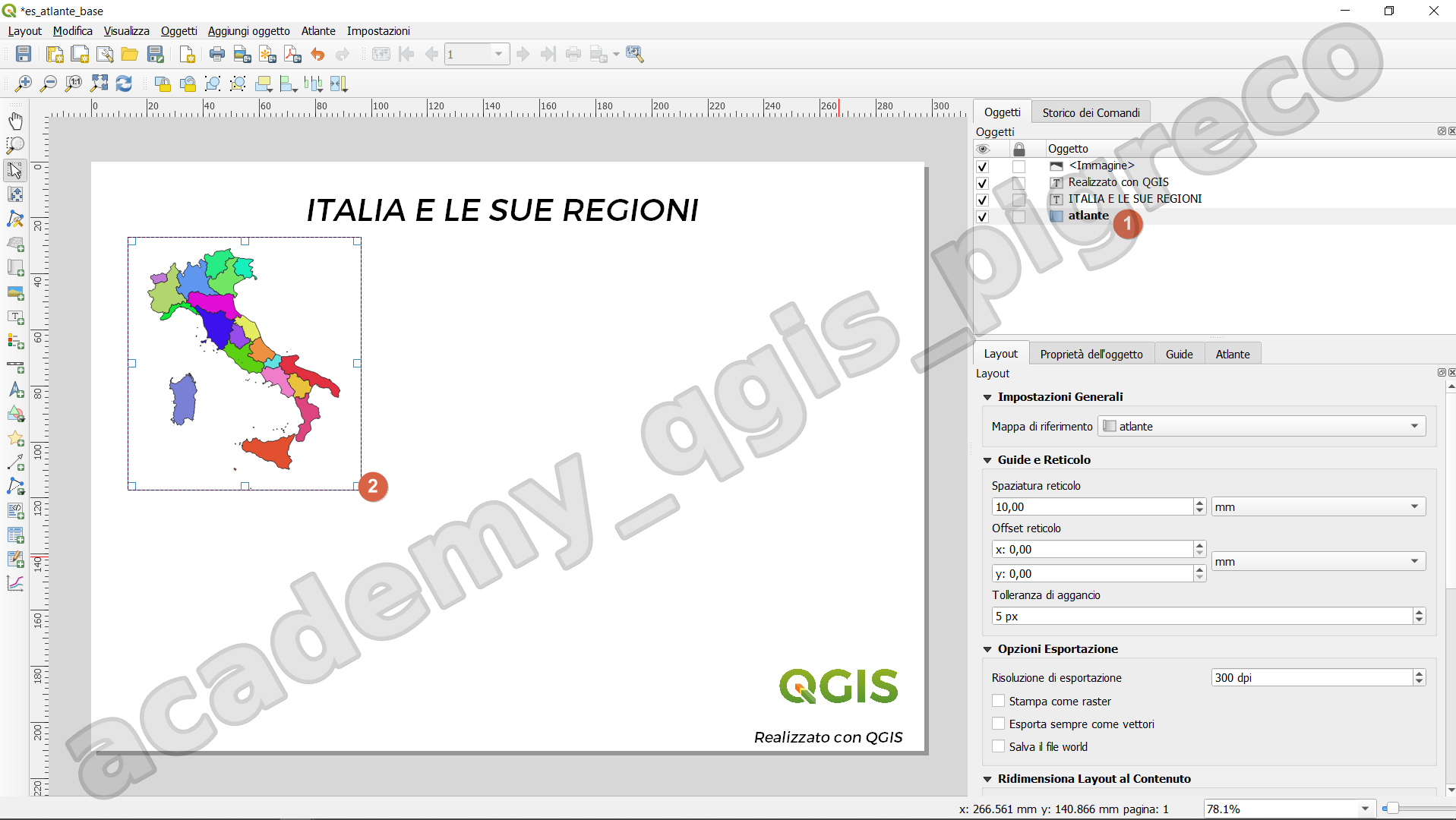
- la
Mappa 1la rinominiamo inatlase la usiamo per definire l'atlante; - come layer di copertura utilizziamo le regioni;
- aggiungiamo una panoramica, in modo da capire dove si trova la regione corrente rispetto tutta l'Italia.
Per rinominare la Mappa 1, selezionarla e fare doppio clic nel nome sul panello Oggetto e ridimensionare il rettangolo della mappa:
Creare l'atlante
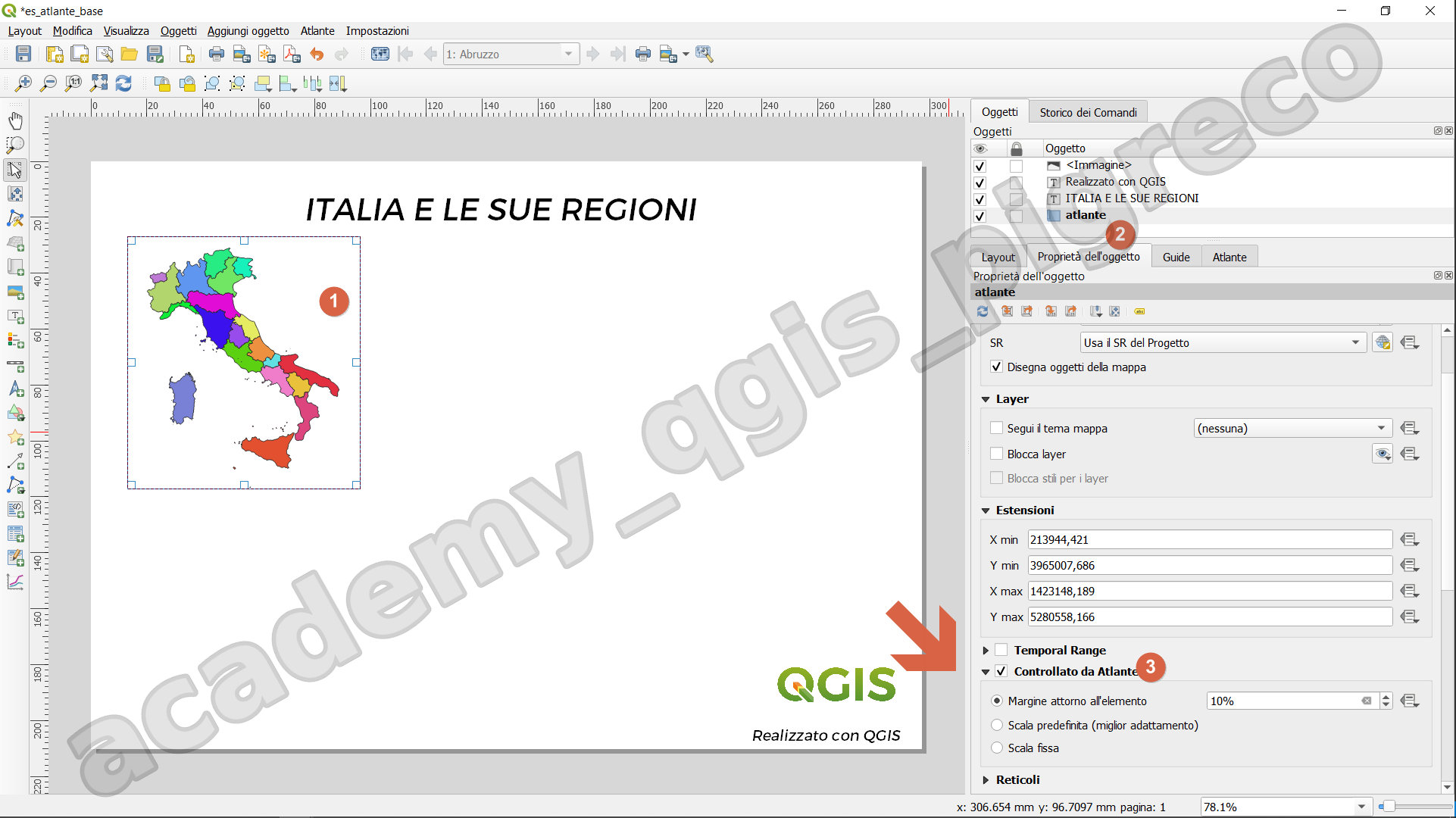
Dal menu Atlante (1), cliccare su Imposta Atlante (2) oppure cliccare direttamente sul pannello Atlante (3):
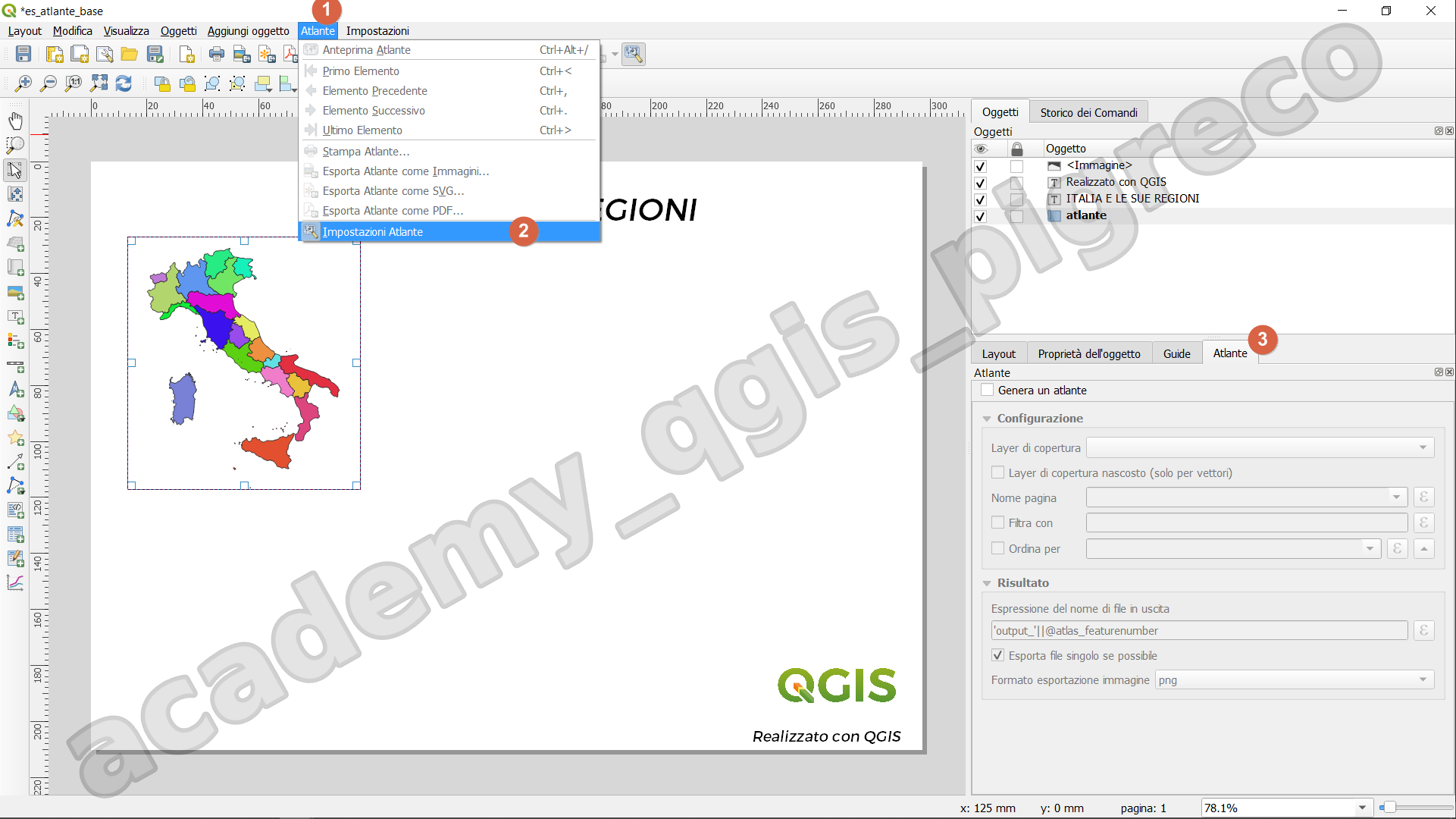
mettere una spunta su Genera un atlante per attivare la procedura:
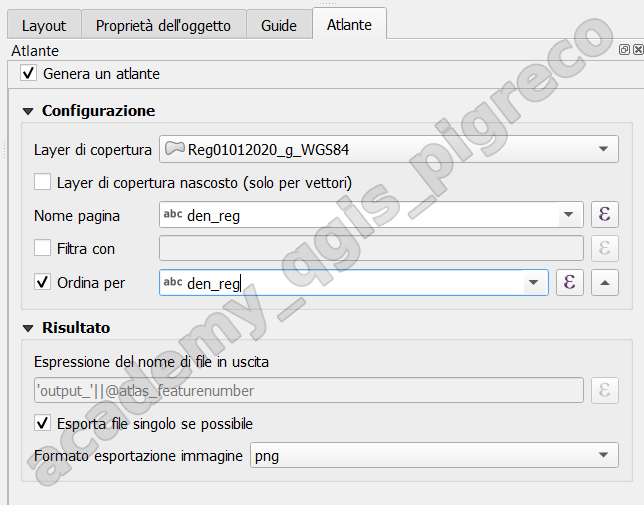
come layer di copertura possiamo usare solo quello delle regioni, come Nome pagina segliamo l'attributo che contiene il nome delle regioni den_reg, infine possiamo ordinare le pagine dell'atlante.
A questo punto è quasi tutto pronto, dobbiamo solo dire a QGIS quale mappa (nel nostro caso è presente solo una atlante) deve essere controllato da atlante: selezionare la mappa atlante e dalle proprietà oggetto, mettere la spunta su Controllato daatlante:
Aggiungere Panoramica
La panoramica non è altro che una mappa statica che ci permette di contestualizzare l'atlante rispetto un contesto più generale, nel nostro caso l'intera Italia.
Aggiungiamo un'altra mappa al layout pigiando sempre e disegnando un rettangolo affianco alla mappa atlante:
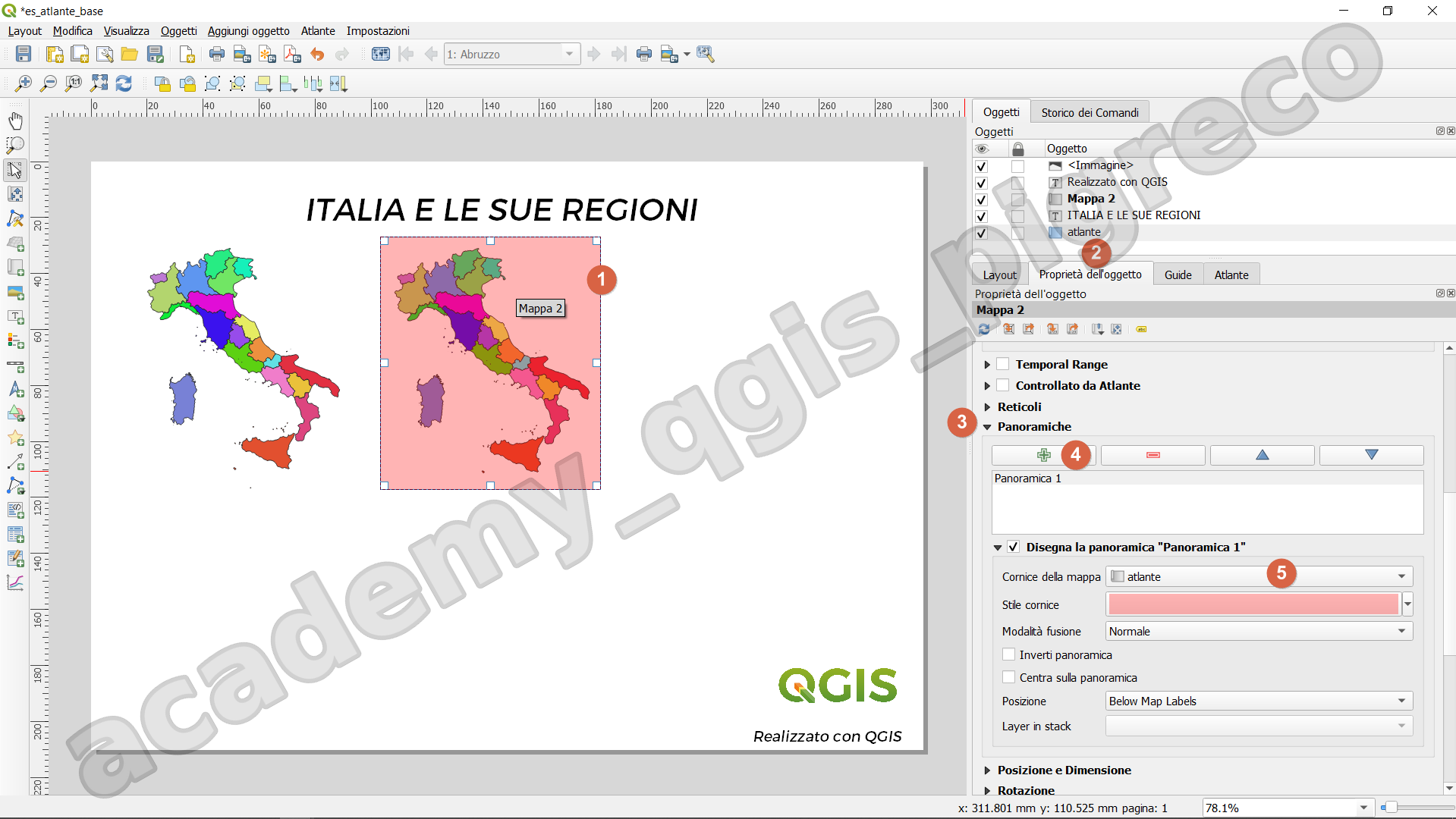
- selezionare la panoramica, cioè la
Mappa 2; - da Proprietà dell'Oggetto,
- cercare
Panoramiche; - aggiungere una panoramica;
- selezionare la Cornice della mappa, cioè
atlante.
Aggiungere tabella attributi
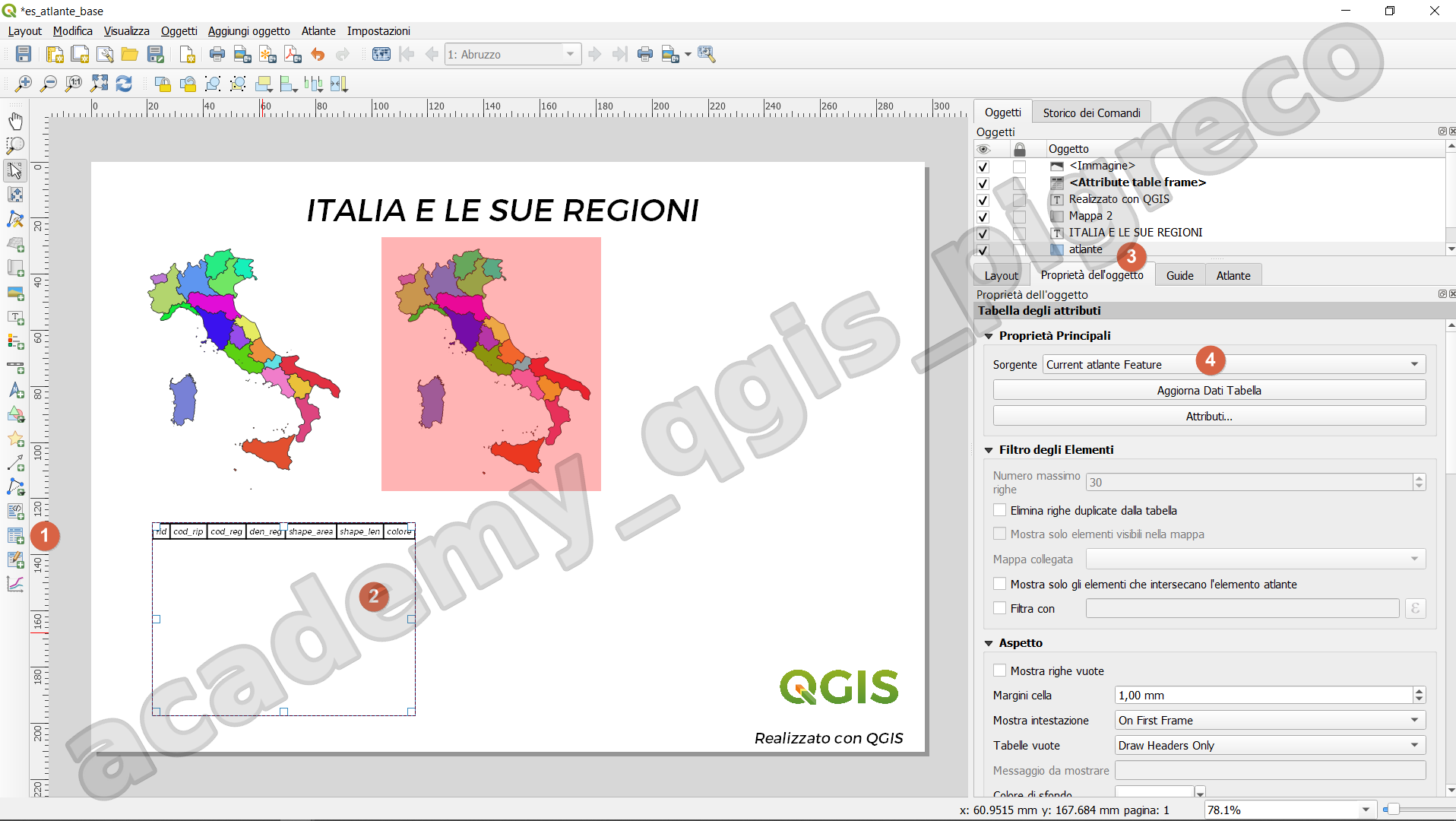
Dalla barra degli Strumenti, pigiare su Aggiungi Tabella Attributi  , disegnare sotto le mappe un rettangolo e dalle proprietà dell'oggetto selezionare come sorgente
 Current atlate Feature:
Aggiungere etichetta nome regione
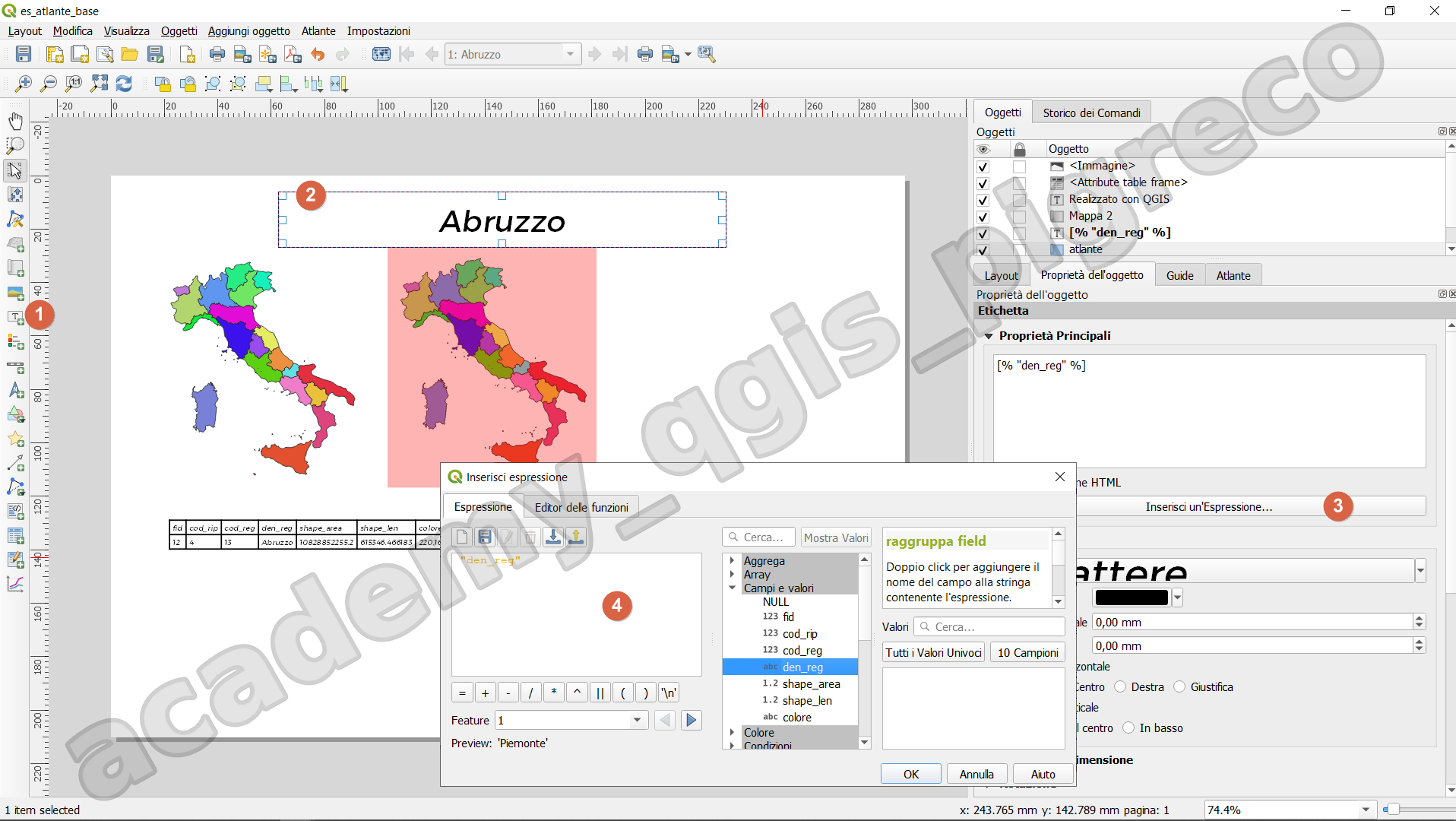
Per aggiungere una etichetta dinamica, pigiare Aggiungi Etichetta dalla Barre degli strumenti, tracciare un rettangolo sopra la mappa, nel nostro caso modifichiamo quella già inserita: cancelliamo il contenuto e utilizaimo Inserisci un'Espressione, ovvero utilizziamo il campo che contiene il nome delle regioni den_reg:
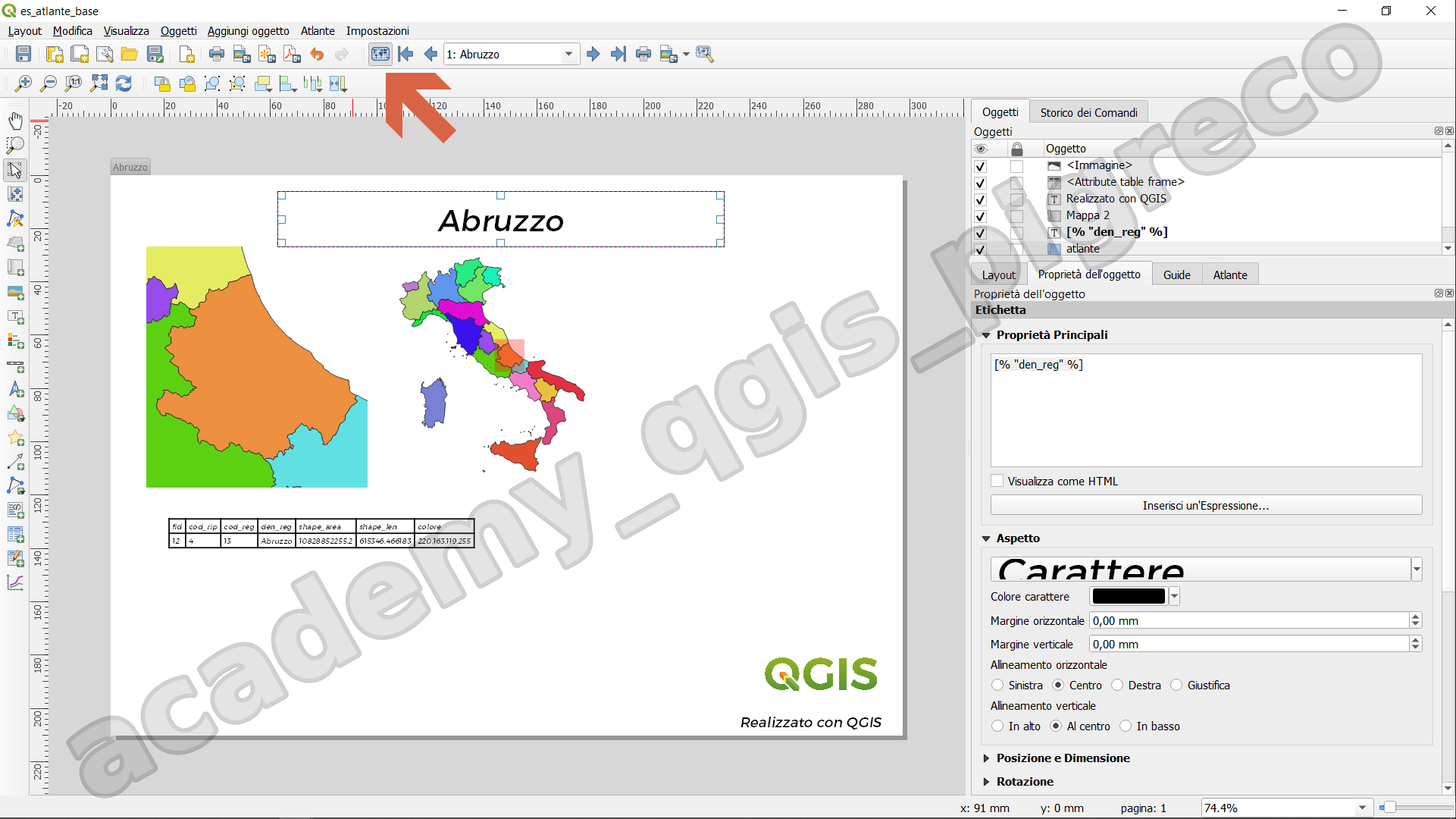
A questo punto ATTIVIAMO l'atlante pigiando sull'icona Anteprima Atlante  , il risultate è:
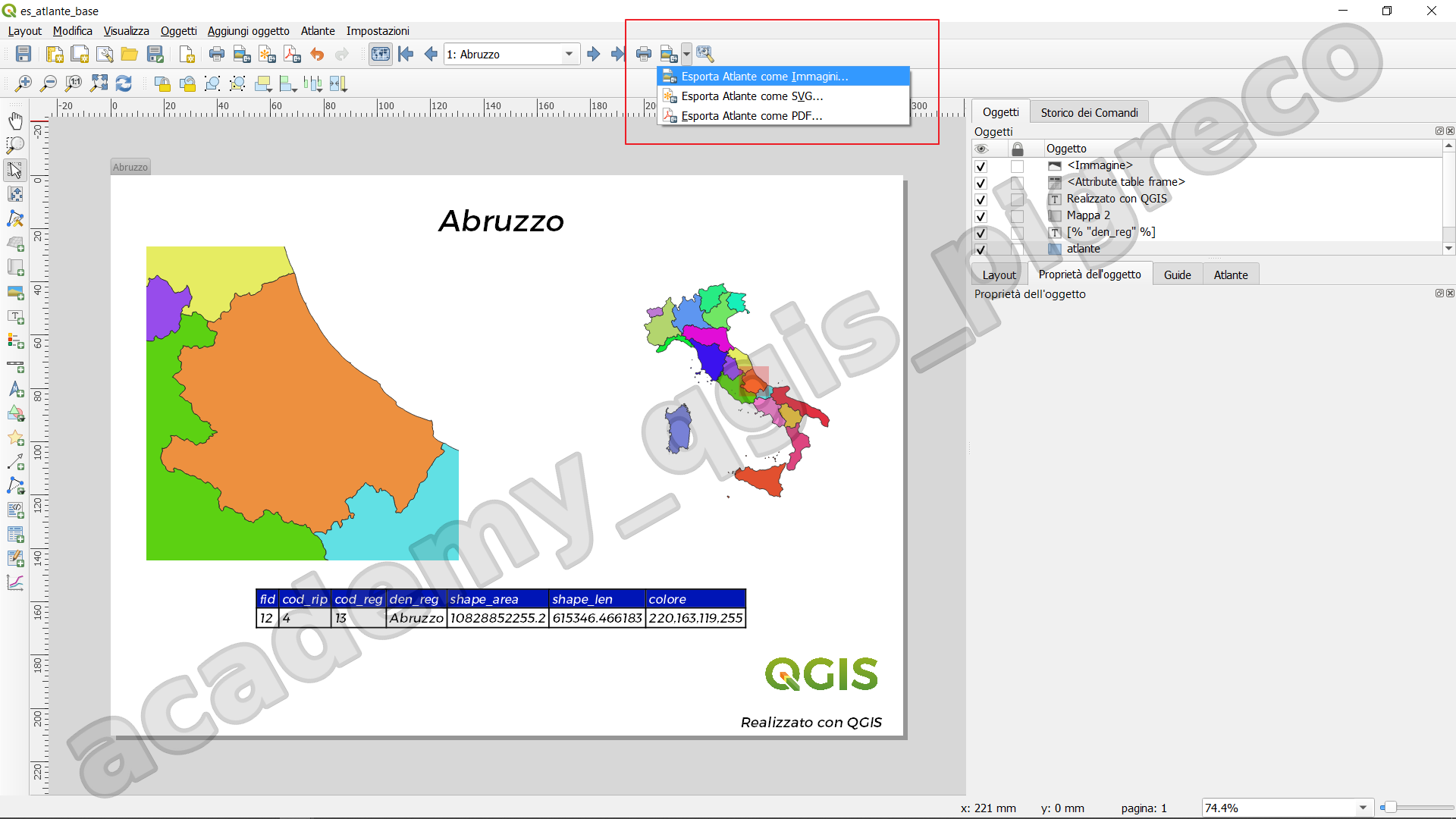
Stampare Atlante
Dopo aver sistemato meglio ogni oggetto, possiamo stampare in serie:
- direttamente con la stampante;
- come immagine;
- come SVG;
- come PDF.
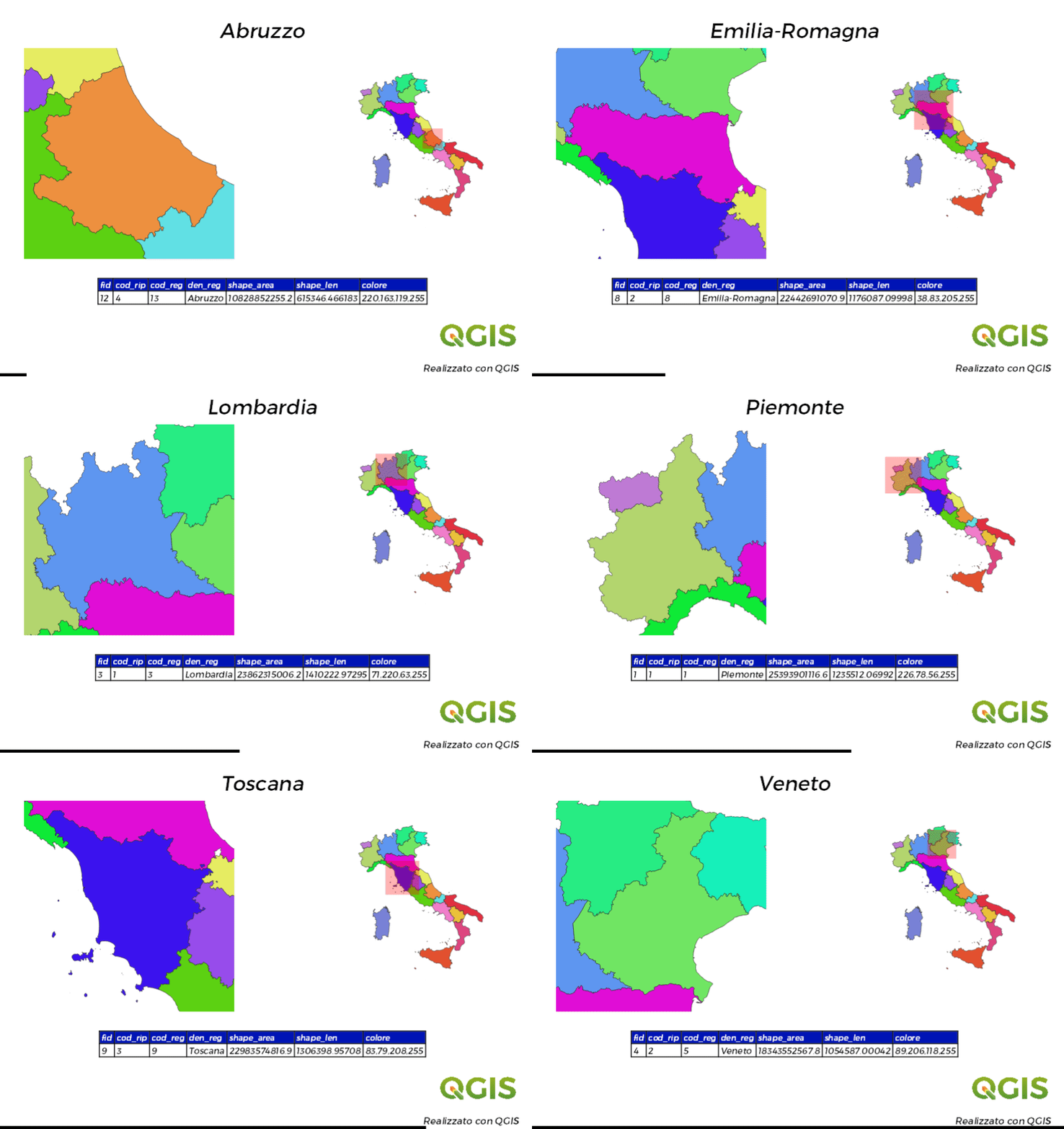
gif animata:
DISCLAIMER
Il presente materiale didattico è stato realizzato e aggiornato da Salvatore Fiandaca nell'ambito del Academy Pigrecoinfinito - 2026.
Sviluppato utilizzando QGIS 3.44 Solothurn LTR nel periodo Maggio 2026.
Materiale rilasciato con licenza Creative Commons Attribuzione 4.0 Internazionale (CC BY 4.0): sei libero di condividerlo e modificarlo, anche per fini commerciali, a condizione di riconoscerne la paternità. Vedi la pagina Licenza uso.
©2026 Salvatore Fiandaca - CC BY 4.0..