Esempi Esecuzione in Serie
Estrarre i centroidi
Introduzione
A partire dal vettore poligonale Regioni ISTAT, estrarre i centroidi e creare output separati.
Procedimento
- Caricare in QGIS il file delle Regioni ISTAT;
- dalla toolbox cercare
centroidi; - avviare algoritmo e settare l'interfaccia (attivare itera
 );
);
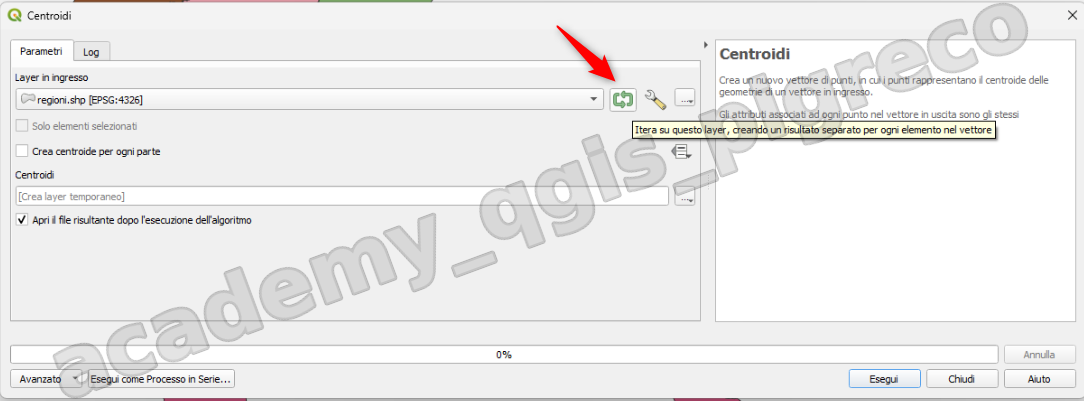
- definire cartella di output (userà il nome definito come prefisso dei file di output).
Per ottenere i nomi dei file uguali al nome delle regione occorre cambiare processo e realizzare un vero processo in serie: usare l'algoritmo Dividi Vettore e poi usare questo come input del processo in serie per estrarre i centroidi.
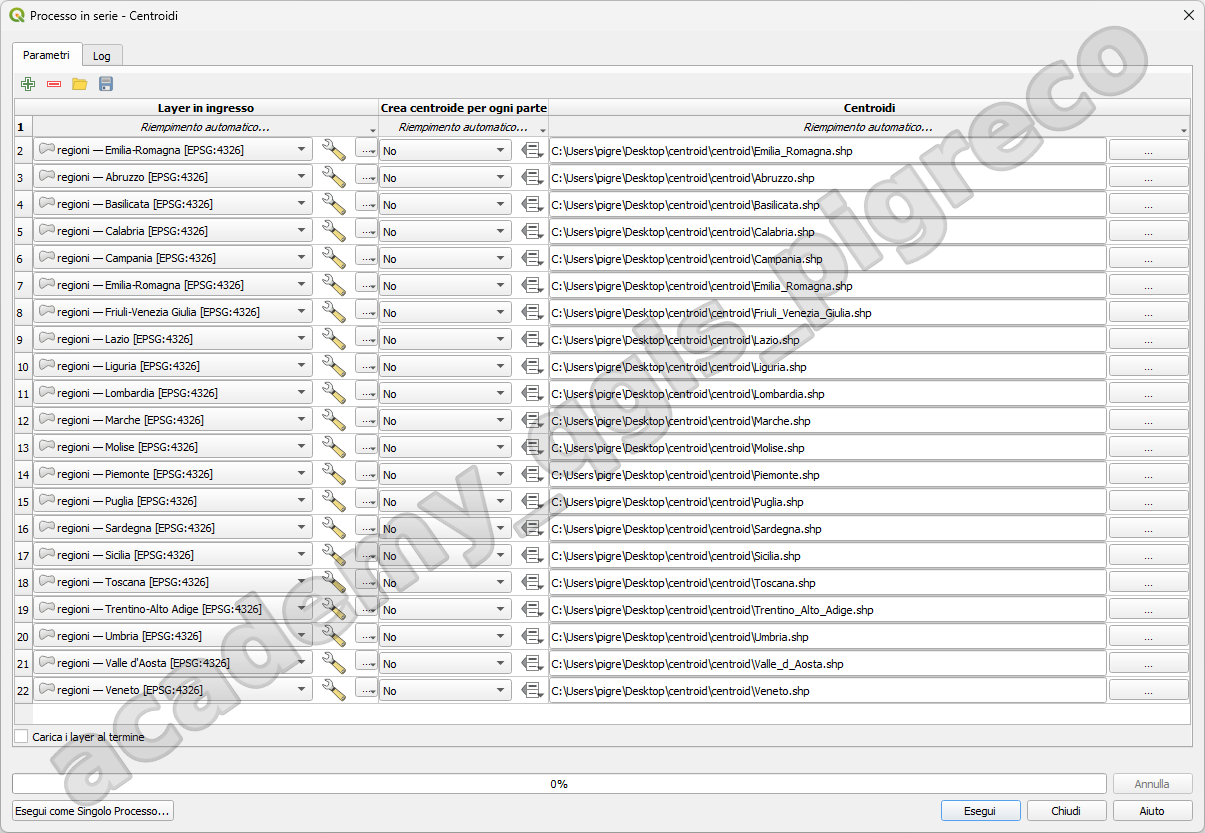
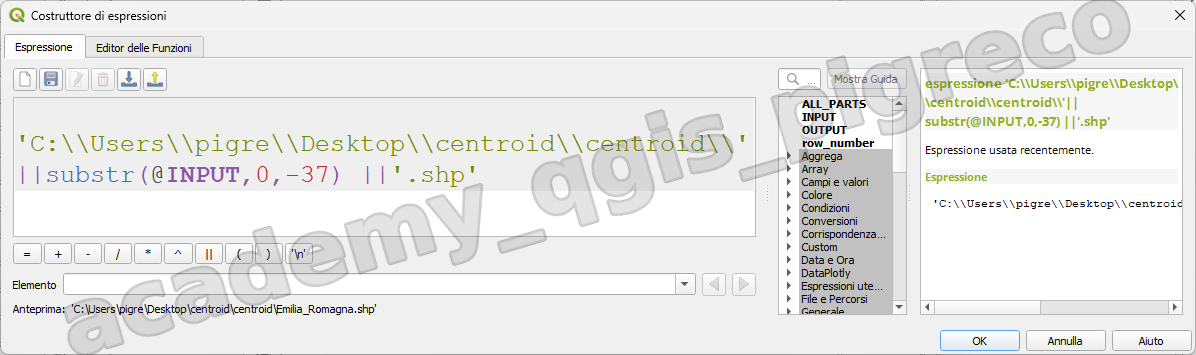
Stampa atlanti in serie
Introduzione
Tra i vari strumenti di Processing, ci sono tre algoritmi legati agli atlanti:
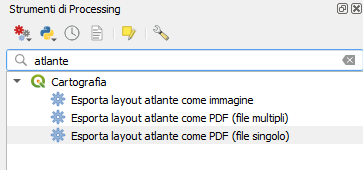
- Esporta layout atlante come immagine: Esporta l’atlante di un layout di stampa come file immagine (ad esempio, immagini PNG o JPEG);
- Esporta layout atlante come PDF (file multipli): Esporta l’atlante di un layout di stampa in più file PDF;
- Esporta layout atlante come PDF (file singolo): Esporta l’atlante di un layout di stampa come singolo file PDF (multipagina).
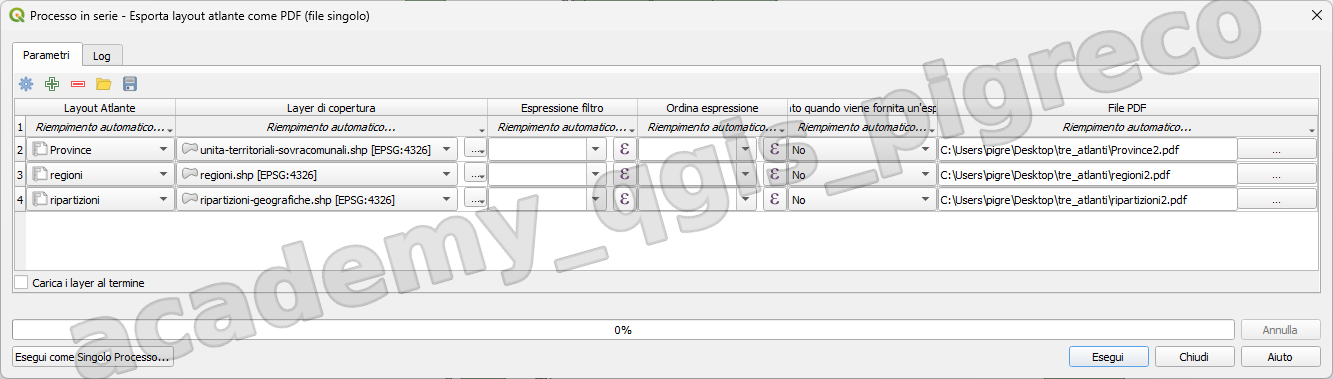
Creare, in un progetto, tre atlanti (ripartizioni, regioni e province) e poi stamparli con un unico processo usando Esporta layout atlante come PDF (file singolo)
Procedimento
- Creare i tre atlanti;
- Salvare il progetto in una cartella;
- Da Strumenti di Processing cercare atlante e selezionare Esporta Layout atlante come PDF (file singolo);
- Cliccare in basso a sinistra su Esegui come processo in Serie...;
- Compilare la prima colonna selezionando i nomi dei tre Layout che abbiamo creato, aggiungerne uno per ogni riga usando l'icona +;
- Compilare ultima colonna per l'output: usando Riempimento automatico e Calcola con Espressione usando la seguente espressione:
dove:
C:\\Users\\pigre\\Desktop\\tre_atlanti\\è la cartella dove salvare i PDF;@LAYOUTè la variabile che memorizza i nomi dei trE atlanti;
Dividere layer per attributo
Introduzione
Dividere due layer (1) (Regioni e Ripartizioni) usando un loro attributo (den_reg, den_rip).
 → Cliccare su Data e copiare il link OTF utile all'esercizio
Procedimento
- Caricare i due layer;
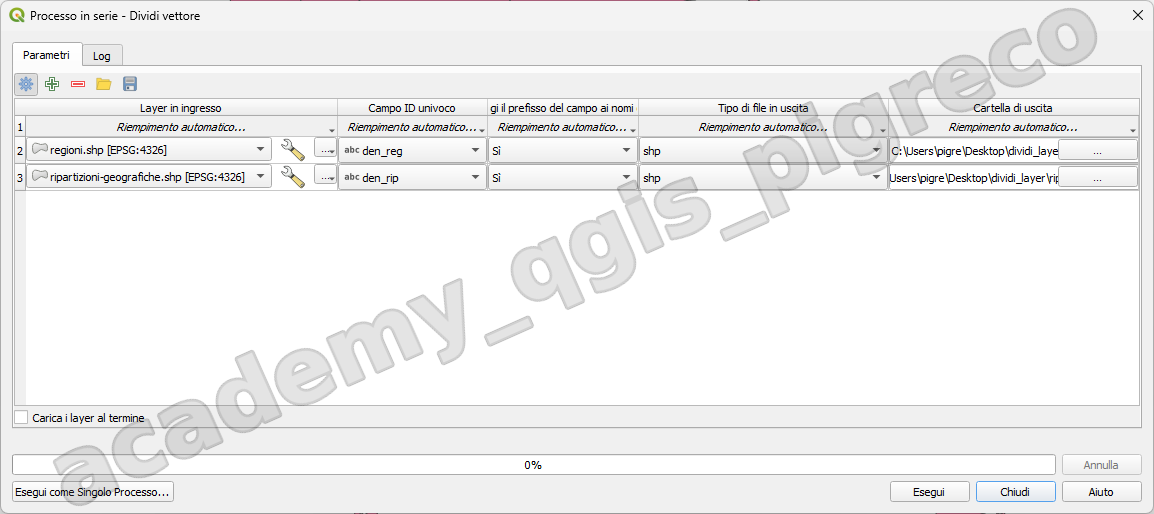
- Avviare processing Dividi Layer;
- Cliccare in basso a sinistra su Esegui come processo in Serie...;
- Compilare la prima colonna selezionando i nomi dei due Layer che abbiamo caricato, dopo aver cliccato su Riempimento Automatico... e Seleziona da Layer Aperti...;
- Compilare ultima colonna per l'output: usando Riempimento automatico e Calcola con Espressione usando la seguente espressione:
C:\\Users\\pigre\\Desktop\\dividi_layer\\è la cartella dove salvare gli output;@INPUTè la variabile che memorizza i nomi dei layer;- substr è una funzione del motore delle espressioni di QGIS.
Calcolo Statistiche zonali
L'esercizio che ci consentirebbe di caricare rapidamente sul SIRA le precipitazioni totali annue del lazio su una maglia di 4 km (ma disponiamo anche di una maglia a 2km)
Dati
I dati ascii grid che ci servono sono qui oppure reperibile all'indirizzo sinanet.
Lo zip contiene, per ogni anno del periodo 1951-2022, un raster in formato ascii grid.
Procedura
Supponiamo di averlo scompattato dentro una cartella di nome "entrata" in cui mi troverò un certo numero di ascii grid (magari ci metto solo gli ultimi cinque) e i relativi file di proiezione.
Per tutti i file ascii grid depositati nella cartella devo:
- caricare il file ascii grid (che copre tutta italia);
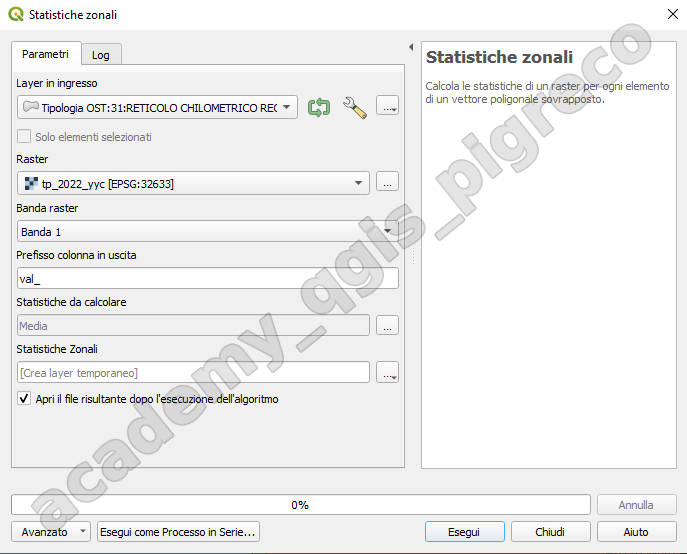
ritagliarlo usando il file "reticolo lazio 4km";- fare le statistiche zonali cercando la media, usando sempre il file del reticolo come sotto
- salvare il nuovo file risultante come
.xlsxin una determinata cartella "uscita".
Soluzione
Usando l'esecuzione in serie
Procedura
Non caricando PREVENTIVAMENTE nulla in QGIS:
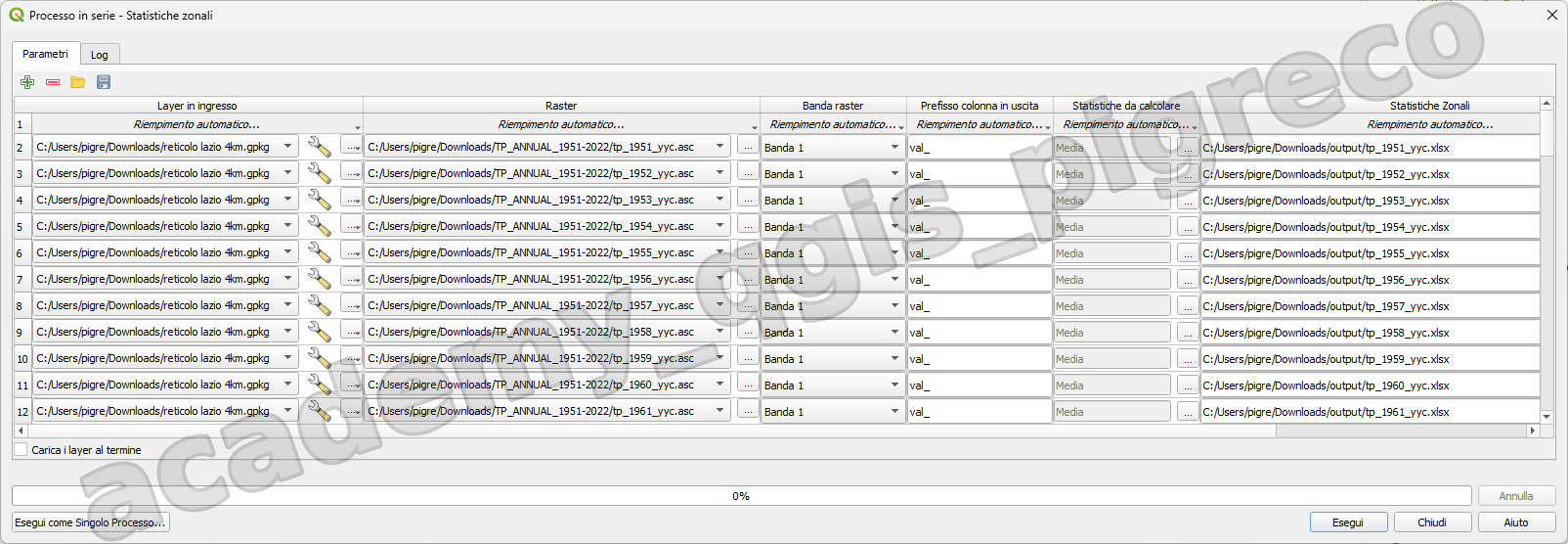
- Avviare algoritmo di processing Statistiche zonali;
- cliccare in basso a sinistra su Esegui processo in serie;
- popolare l'attributo Raster, cliccando nel menu a tendina e selezionando
Aggiungi tutti i file da Cartella...; - popolare gli atri campi legati al raster partendo dalla prima riga e succesivamente cliccare su riempimento verso il basso;
- popolare il primo attributo, usando il geopackage;
- per ultimo popolare l'output di Statistiche zonali usando Riempimento automatico...| calcola con espressione;
- salvare le impostazioni creando un file
.jsonche permette in futuro di rilanciare lo stesso processo.
espressione usata per generare il link di output:
'C:/Users/pigre/Downloads/output/'-- cartella di uscita
||
regexp_replace(@INPUT_RASTER,'^(.+)\\/(.+)(.{4})$','\\2')
||'.xlsx' -- formato di uscita
se caricassimo prima i file raster in QGIS e successivamente usassimo la voce Seleziona da Layer Aperti..., allora l'espressione da usare sarebbe:
'C:/Users/pigre/Downloads/output/'-- cartella di uscita
||
 regexp_replace( @INPUT_RASTER,'^(.+)(.{37})$','\\1')
||'.xlsx' -- formato di uscita
DISCLAIMER
Il presente materiale didattico è stato realizzato e aggiornato da Salvatore Fiandaca nell'ambito del Academy Pigrecoinfinito - 2026.
Sviluppato utilizzando QGIS 3.44 Solothurn LTR nel periodo Maggio 2026.
Materiale rilasciato con licenza Creative Commons Attribuzione 4.0 Internazionale (CC BY 4.0): sei libero di condividerlo e modificarlo, anche per fini commerciali, a condizione di riconoscerne la paternità. Vedi la pagina Licenza uso.
©2026 Salvatore Fiandaca - CC BY 4.0.